Google Formsで署名の順番を決めて複数の署名を集めるには?
"DocuSign では、他のユーザーに対して文書をロックする署名順序を設定できます"- Google Docs Editors Community
Google のフォーラムでは153人が、DocuSign のように前の人が署名するまで次の人が署名できない署名順序の設定方法を尋ねています。Google Forms で入居申込みを受け付けている家主は、賃貸契約のたびにこの問題にぶつかります。入居者が先に署名し、その後に家主が連署するのです。Google Forms には署名欄も引き継ぎもないので、回答のPDFを2人目の署名者にメールで送り、ファイルを手作業でつなぎ合わせることになります。DocuSign、Dropbox Sign、Adobe Sign は順序を守らせますが、契約書はフォームの回答とは別のシステムに置かれます。Formesign は順序をフォーム自体に保持します。家主には入居者が署名した後にだけメールが届き、署名済みPDFは Google Drive の、Sheets の回答の隣に保存されます。
まず2つの方法を比較し、Formesign の手順は最後に紹介します。今すぐ始めるなら、Google Forms のフォームをインポートしてください。
Google Forms だけではできない理由
Google Forms のフォームは、1人から1つの回答を集めるものです。署名欄がないので、最初の署名からしてアドオンか回避策が必要です。そして引き継ぎがありません。入居者が送信しても、次に家主に署名を依頼する仕組みはありません。そこで、回答のPDFを2人目の署名者にメールで送り、ファイルを手作業でつなぎ合わせるという回避策が取られます。順序を守らせるのはあなた自身の注意だけで、同じ週に複数の入居者が署名するとなると、ある契約を2回承認し、別の契約をすっかり忘れることも簡単に起こります。
方法1:DocuSign、Dropbox Sign、Adobe Sign
電子署名専用のプラットフォームは署名順序をうまく扱えます。契約書をアップロードし、入居者と家主を受信者に追加して、ドラッグで順番を決めます。エンベロープは自動で回り、リマインダーと監査証跡も付いています。
契約書そのものについては、これでうまくいきます。問題はその周りのすべてです。入居者の申込書、照会先、入居の詳細は、おそらくすでに Google Forms で届いています。すると記録の半分はフォームの回答に、もう半分は署名プラットフォームにあり、あなたが手作業で照合することになります。
メリット:署名順序が自動で守られ、リマインダーも組み込まれています。署名者ごとにタイムスタンプ付きの監査証跡が残ります。フォームに限らず、あらゆる文書に対応します。
デメリット:受付がすでに Google Forms で行われているなら、データが2つのシステムに分かれます。エンベロープ単位またはユーザー単位の料金です。あなたと入居者が覚えるプラットフォームがまた1つ増えます。
方法2:FormesignのSignature workflowアドオン
Signature workflowアドオンはフォーム自体に承認ワークフローを追加するので、順番はフォームに保存され、自分で管理する必要はありません。1人目の署名者を入居者、2人目を家主に設定します。入居者がフォームを受け取り、詳細を入力して署名します。入居者が終えて初めて、家主に副署の依頼が届きます。どちらかが止めていれば、リマインダーメールが止めている人に催促します。物件ごとに誰の番かを確認でき、完成した契約書は署名済みPDFとしてGoogle Driveに保存され、Google Sheetsの回答行と並びます。
メリット:ワークフローにより、入居者は必ず家主より先に署名します。すべての契約の状況を1か所で確認できます。催促はリマインダーメールが代わりにやってくれます。署名済みPDFは Google Drive に、回答データは Sheets に保存されます。
デメリット:無料枠を超えると有料です。料金ページをご覧ください。Google Forms 専用です。署名者全員にメールアドレスが必要です。
同じ引き継ぎは他の場面にもある
賃貸契約は特別なケースではありません。多くの契約では、1人が詳細を記入して最初に署名し、その後に別の人が署名する必要があります。
• 内定通知書:候補者が署名し、次に人事、最後にディレクター
• 購買申請の承認:申請者が提出し、マネージャーが承認し、最後に経理が署名
• 機材レンタルやケータリングの契約:顧客が署名し、事業者が連署
Formesign で複数の署名を集める方法
Formesign の始め方は2通りあります:
方法1:Formesign アドオンを使う
- 必要な情報を集めるフォームをGoogle Formsで作成します
- 関連する条項をフォームに入れたことを確認します
- Google Workspace MarketplaceからFormesign - Signature workflow for Google Forms™アドオンをインストールし、署名を追加するようにフォームを設定します
- Formesignのリンクを回答者と共有し、フォームで署名を集めます
- 回答と署名はGoogle Formsに自動的に記録され、記録用に署名済みPDFが生成されます
方法2:Google Forms のフォームをインポートする(おすすめ)
- まだの場合は、Google Forms でフォームを公開します。
- Google Forms のフォームをインポートをクリックし、Import your Google Forms を選びます。Google Forms のフォームのリンクを貼り付けて Add workflow をクリックします。Formesign がフォームのコピーをインポートし、誰がどの順序で署名するかを尋ねます。
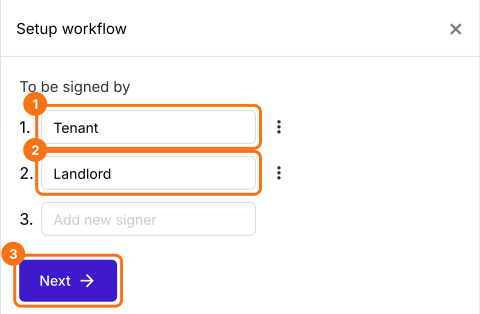
- To be signed by の下のボックス1にはすでに推測した値が入っているので、それを選択して Tenant と入力します。ボックス2に Landlord と入力し、Next をクリックします。
- 「Share」タブをクリックし、リンクをコピーして入居者に送ります。
入居者は自分の情報を入力して署名し、SUBMIT をクリックしてから、家主のメールアドレスを入力して Proceed をクリックします。家主はメールを受け取り、Review & sign をクリックして回答を読み、署名します。Signed PDF タブでは、それまではカードに 1 signed | 1 pending と表示され、その後は Signed and completed と表示されます。
フォームとは関係のない契約書を大量に署名するなら、DocuSignクラスのツールは価格に見合う価値があります。賃貸の申込や契約のように、プロセスがすでにGoogle Formsで回っているなら、Signature workflowアドオンですべてを1か所にまとめられます。署名の順番はフォーム上で強制され、署名済みPDFはGoogle Driveに、回答データはSheetsに入ります。
まとめ
Google Forms には、ある人の後に別の人に署名させる方法がありません。そのため、署名順序は手作業で守るか、契約書を別の署名プラットフォームに移すことになります。Formesign なら、順序はフォームに保存され、各署名者には自分の番になったときにだけメールが届き、署名済みPDFは1か所にまとまります。Google Forms のフォームをインポートして、上の手順を進めてください。ご不明な点があれば、サポートまでご連絡ください。
最終更新: