Hoe verzamel je meerdere handtekeningen met een ondertekeningsvolgorde in Google Forms?
"In DocuSign kun je een ondertekeningsvolgorde instellen die het document vergrendelt voor andere gebruikers"- Google Docs Editors Community
153 mensen op het forum van Google hebben gevraagd hoe je een ondertekeningsvolgorde instelt zoals bij DocuSign, waarbij de volgende pas kan tekenen als de vorige dat heeft gedaan. Verhuurders die huuraanvragen in Google Forms aannemen, lopen er bij elke huurovereenkomst tegenaan: de huurder tekent eerst, daarna tekent de verhuurder mee. Google Forms heeft geen handtekeningveld en geen overdracht, dus de PDF van het antwoord wordt naar de tweede ondertekenaar gemaild en de bestanden worden met de hand samengevoegd. DocuSign, Dropbox Sign en Adobe Sign dwingen de volgorde af, maar dan staat de overeenkomst in een ander systeem dan de formulierantwoorden. Formesign legt de volgorde vast in het formulier zelf: de verhuurder krijgt pas een e-mail nadat de huurder heeft getekend en de ondertekende PDF gaat naar Google Drive, naast de antwoorden in Sheets.
Eerst worden de twee manieren vergeleken, de stappen voor Formesign staan aan het eind. Wil je meteen beginnen? Importeer je Google Form.
Waarom Google Forms dit niet zelf kan
Een formulier in Google Forms verzamelt één antwoord van één persoon. Er is geen handtekeningveld, dus voor de eerste handtekening heb je al een add-on of een omweg nodig. En er is geen overdracht: zodra de huurder verstuurt, nodigt niets de verhuurder uit om als volgende te tekenen. Mensen lossen het op door de PDF van het antwoord naar de tweede ondertekenaar te mailen en de bestanden met de hand samen te voegen. Niets bewaakt de volgorde behalve je eigen discipline en als meerdere huurders in dezelfde week tekenen, keur je makkelijk één overeenkomst twee keer goed en vergeet je een andere helemaal.
Methode 1: DocuSign, Dropbox Sign of Adobe Sign
Gespecialiseerde e-handtekeningplatforms kunnen goed met ondertekeningsvolgorde omgaan. Je uploadt de overeenkomst, voegt de huurder en de verhuurder toe als ontvangers en sleept ze in de juiste volgorde. De envelop gaat automatisch verder, met herinneringen en een audittrail.
Voor de overeenkomst zelf werkt dit goed. Het probleem is alles eromheen. De aanvraag, referenties en verhuisgegevens van de huurder komen waarschijnlijk al binnen via Google Forms, dus nu staat de helft van het dossier in je formulierantwoorden en de andere helft op een ondertekeningsplatform en koppel je ze met de hand aan elkaar.
Voordelen: de ondertekeningsvolgorde wordt automatisch afgedwongen, met ingebouwde herinneringen. Audittrail met tijdstempels voor elke ondertekenaar. Werkt met elk document, niet alleen met formulieren.
Nadelen: je gegevens staan in twee systemen als de intake al via Google Forms loopt. Prijs per envelop of per gebruiker. Nog een platform dat jij en je huurders moeten leren.
Methode 2: De Formesign-add-on Signature workflow
De add-on Signature workflow voegt een goedkeuringsworkflow toe aan het formulier zelf, zodat de volgorde in het formulier wordt opgeslagen en je die niet hoeft bij te houden. Je stelt de huurder in als eerste ondertekenaar en de verhuurder als tweede. De huurder krijgt het formulier, vult zijn gegevens in en ondertekent. Pas als hij klaar is, wordt de verhuurder uitgenodigd om mede te ondertekenen. Laat een van beiden het liggen, dan geven herinneringsmails een duwtje aan wie het ophoudt. Je ziet per woning wie aan de beurt is en de afgeronde overeenkomst komt als ondertekende PDF in Google Drive terecht, naast de antwoordregel in Google Sheets.
Voordelen: de huurder tekent altijd vóór de verhuurder, afgedwongen door de workflow. Je ziet de status van elke overeenkomst op één plek. Herinneringsmails doen het najagen voor je. Ondertekende PDF opgeslagen in Google Drive, antwoordgegevens in Sheets.
Nadelen: betaald boven het gratis niveau, zie de prijspagina. Werkt alleen met Google Forms. Elke ondertekenaar heeft een e-mailadres nodig.
Dezelfde overdracht zie je ook elders
De huurovereenkomst is geen uitzondering. Bij veel overeenkomsten vult één persoon de gegevens in en tekent eerst en moet iemand anders daarna tekenen.
• Aanbiedingsbrieven: de kandidaat tekent, dan HR, dan de directeur
• Goedkeuring van inkoopaanvragen: de aanvrager dient in, de manager keurt goed, finance tekent als laatste
• Overeenkomsten voor verhuur van apparatuur en catering: de klant tekent, het bedrijf tekent mee
Zo verzamel je meerdere handtekeningen met Formesign
Er zijn twee manieren om met Formesign te beginnen:
Optie 1: Gebruik de Formesign-add-on
Maak je formulier in Google Forms om de nodige gegevens te verzamelen
Zorg dat de relevante voorwaarden in het formulier staan
Deel de Formesign-link met de invullers om handtekeningen in het formulier te verzamelen
Antwoorden en handtekeningen worden automatisch vastgelegd in Google Forms en er wordt een ondertekende PDF gemaakt voor je administratie
Optie 2: Importeer je Google Form (aanbevolen)
Publiceer je formulier in Google Forms, als je dat nog niet hebt gedaan.
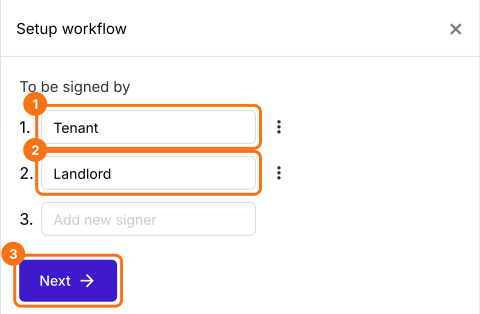
Klik op Import your Google Form en kies Import your Google Forms. Plak de link van je Google Form en klik op Add workflow. Formesign importeert een kopie van je formulier en vraagt wie in welke volgorde moet tekenen.
Onder To be signed by staat in vak 1 al een gok, dus selecteer die en typ Tenant. Typ Landlord in vak 2 en klik op Next.
Klik op het tabblad "Share", kopieer de link en stuur hem naar je huurders.
De huurder vult zijn gegevens in, tekent, klikt op SUBMIT, vult het e-mailadres van de verhuurder in en klikt op Proceed. De verhuurder krijgt een e-mail, klikt op Review & sign, leest de antwoorden en tekent. Op het tabblad Signed PDF staat op de kaart tot dan 1 signed | 1 pending en daarna Signed and completed.
Als je veel contracten ondertekent die niets met formulieren te maken hebben, is een tool van het kaliber DocuSign zijn prijs waard. Als het proces al via Google Forms loopt, zoals meestal bij huuraanvragen en huurovereenkomsten, houdt de add-on Signature workflow alles op één plek: de volgorde van ondertekenen wordt in het formulier afgedwongen en de ondertekende PDF komt in Google Drive terecht, met de antwoordgegevens in Sheets.
Samenvatting
Google Forms kan niet regelen dat de ene persoon na de andere tekent, dus een ondertekeningsvolgorde wordt met de hand bijgehouden of de overeenkomst verhuist naar een apart ondertekeningsplatform. Met Formesign staat de volgorde in het formulier, krijgt elke ondertekenaar pas een e-mail als hij aan de beurt is en staat de ondertekende PDF op één plek. Importeer je Google Form en voer de stappen hierboven uit. Heb je vragen? Schrijf naar support.