Comment intégrer Google Forms dans WordPress ?

"l'intégration du formulaire google ne fonctionne pas sur wordpress"- Google Docs Editors Community

Coller un formulaire Google Forms dans WordPress ne se passe pas toujours bien : 73 personnes ont demandé sur le forum de Google pourquoi le leur ne s'intègre pas correctement. Le code d'intégration de Google dans un bloc Custom HTML vous donne une boîte avec l'apparence de Google et sa propre barre de défilement et il ne reprend pas votre thème. Avec le plugin Formfacade pour WordPress, vous choisissez un formulaire Google Forms et une page dans un assistant de configuration et le formulaire est ajouté à cette page sans iframe. Vous pouvez aussi ouvrir vos formulaires et leurs réponses depuis votre tableau de bord WordPress.

Voici deux façons de mettre un formulaire Google Forms sur une page WordPress et les limites de chacune.

L'option Embed HTML de Google Forms

  • Ouvrez votre formulaire Google Forms et cliquez sur l'icône ⋮ Plus en haut à droite
  • Sélectionnez Embed HTML et copiez le code HTML
  • Dans WordPress, modifiez votre page, ajoutez un bloc Custom HTML et collez le code
  • Mettez à jour la page
Ses limites : le formulaire reste dans une boîte de taille fixe avec l'apparence de Google et sa propre barre de défilement et vous ne pouvez changer que sa largeur et sa hauteur.

Le plugin Formfacade pour WordPress

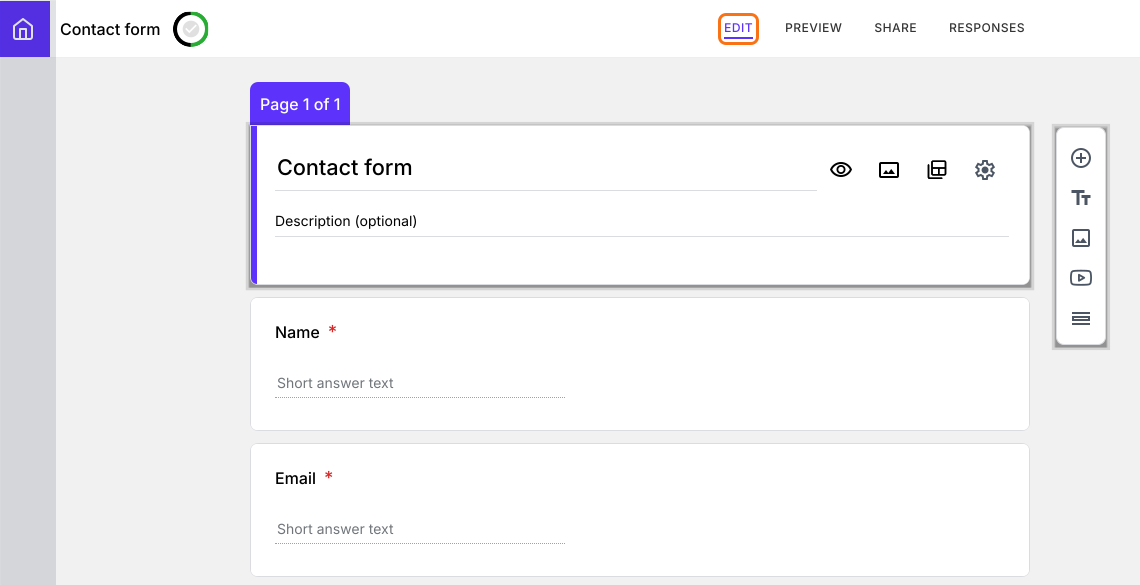
  • Sur la page qui s'ouvre, nommez votre formulaire, cliquez sur Embed form puis sur Proceed.
  • Dans l'onglet Share, sous Where do you want to embed this form?, sélectionnez "Embed in my WordPress site" et cliquez sur Next.
  • Suivez les trois étapes affichées, que voici
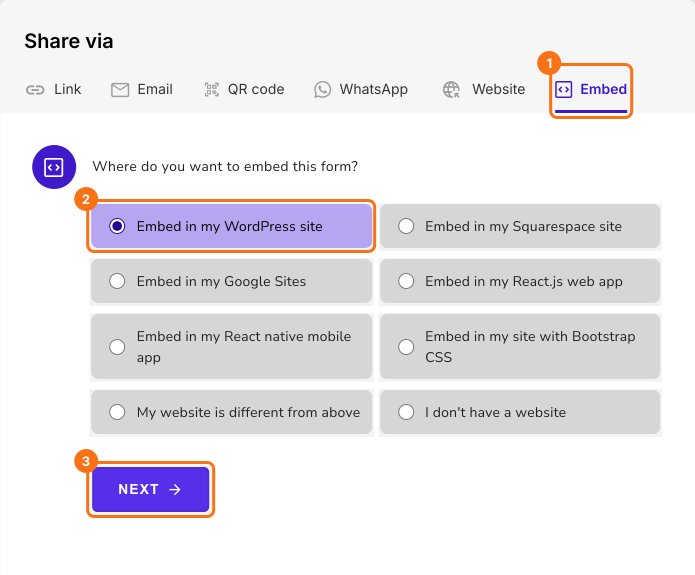
L'onglet Embed sous Share qui demande Where do you want to embed this form?, avec Embed, Embed in my WordPress site et Next mis en évidence
Étape 1 : connectez-vous à votre site WordPress en tant qu'administrateur > cliquez sur Plugins > cliquez sur Add New Plugin
Le tableau de bord WordPress avec le menu Plugins ouvert sur Add New Plugin
Étape 2 : recherchez "Formfacade" et cliquez sur Install Now sur le plugin Formfacade pour WordPress
L'écran Add Plugins de WordPress avec une recherche de Formfacade et Install Now sur le plugin
Étape 3 : cliquez sur Activate pour activer le plugin sur votre site WordPress
L'écran Add Plugins de WordPress avec Activate sur le plugin Formfacade
Étape 4 : dans l'assistant de configuration Embed, connectez-vous avec votre compte Google et cliquez sur Next
L'assistant Embed Google Forms dans WordPress à l'étape Login, avec Sign in with Google
Étape 5 : vous pouvez créer un nouveau formulaire, choisir parmi vos formulaires existants ou copier & coller l'URL du formulaire Google Forms que vous voulez intégrer, puis cliquer sur Next.
L'assistant Embed Google Forms à l'étape Form, avec Create new form, Copy & Paste the Google Form URL et Select form to embed
Étape 6 : vous pouvez choisir la page voulue dans la liste déroulante des pages de votre site WordPress ou sélectionner create a new page, saisir le titre de la page et cliquer sur Proceed
L'assistant Embed Google Forms à l'étape Embed, avec Create a new page, Select an existing page et Proceed
Étape 7 : Formfacade ajoute le formulaire en bas de la page sélectionnée. Cliquez sur Preview pour le voir.
L'assistant qui affiche Form embedded successfully, avec le bouton Preview
Étape 8 : le formulaire utilise les styles du thème de votre site. Si besoin, vous pouvez personnaliser davantage le formulaire.
Une page Contact Us de WordPress avec le formulaire intégré qui utilise le thème du site
Étape 9 : pour gérer vos formulaires dans WordPress, cliquez sur Formfacade dans le menu WordPress, puis sur Dashboard. Cliquez sur un formulaire pour ouvrir sa page Edit, où vous pouvez ajouter des champs, changer l'apparence du formulaire, personnaliser le message de remerciement et plus encore. La personnalisation du formulaire n'est disponible que dans les forfaits payants.
Le formulaire Contact sur la page Edit de Formfacade, avec Name et Email, la barre d'outils à droite et Edit mis en évidence

Résumé

Si vous collez le code d'intégration de Google dans WordPress, le formulaire garde l'apparence de Google et ne s'accorde pas avec votre site. Avec Formfacade, vous installez le plugin, vous suivez son assistant de configuration et le formulaire est ajouté à la page que vous choisissez, sans iframe. Créez votre formulaire et suivez les étapes ci-dessus. Si vous avez des questions, écrivez à l'assistance.

Dernière mise à jour :