Como incorporar o Google Forms no WordPress?
"incorporar google form não funciona no wordpress"- Google Docs Editors Community
Colar um formulário do Google Forms no WordPress nem sempre dá certo: 73 pessoas no fórum do Google já perguntaram por que o delas não incorpora direito. O código de incorporação do Google num bloco Custom HTML dá uma caixa com o visual do Google e barra de rolagem própria, e não assume o seu tema. Com o plugin do Formfacade para WordPress, você escolhe um formulário do Google Forms e uma página num assistente de configuração, e o formulário é adicionado a essa página sem iframe. Você também pode abrir seus formulários e as respostas deles no painel do WordPress.
Veja abaixo duas formas de colocar um formulário do Google Forms numa página do WordPress e onde cada uma deixa a desejar.
Embed HTML do Google Forms
- Abra seu formulário do Google Forms e clique no ícone ⋮ More no canto superior direito
- Selecione Embed HTML e copie o código HTML
- No WordPress, edite sua página, adicione um bloco Custom HTML e cole o código
- Atualize a página
Onde deixa a desejar: o formulário fica numa caixa fixa com o visual do Google e barra de rolagem própria, e você só pode mudar a largura e a altura.
Plugin do Formfacade para WordPress
- Na página que abrir, dê um nome ao seu formulário, clique em Embed form e clique em Proceed.
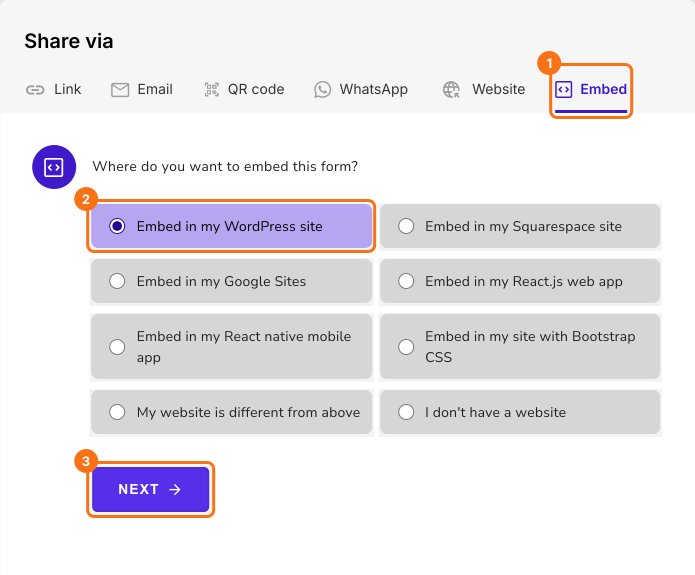
- Na aba Share, em Where do you want to embed this form?, selecione "Embed in my WordPress site" e clique em Next.
- Siga os três passos mostrados, que estão abaixo
Passo 1: entre no seu site WordPress como administrador > clique em Plugins > clique em Add New Plugin

Passo 2: pesquise por "Formfacade" e clique em Install Now no plugin do Formfacade para WordPress

Passo 3: clique em Activate para ativar o plugin no seu site WordPress

Passo 4: no assistente de configuração Embed, entre com sua conta Google e clique em Next

Passo 5: você pode criar um novo formulário, selecionar um dos seus formulários existentes ou copiar & colar a URL do formulário do Google Forms que quer incorporar e clicar em Next.

Passo 6: você pode selecionar a página que preferir na lista suspensa com as páginas do seu site WordPress ou selecionar create a new page, digitar o título da página e clicar em Proceed

Passo 7: o Formfacade adiciona o formulário no fim da página selecionada. Clique em Preview para ver.

Passo 8: o formulário usa os estilos do tema do seu site. Se precisar, você pode personalizar ainda mais o formulário.

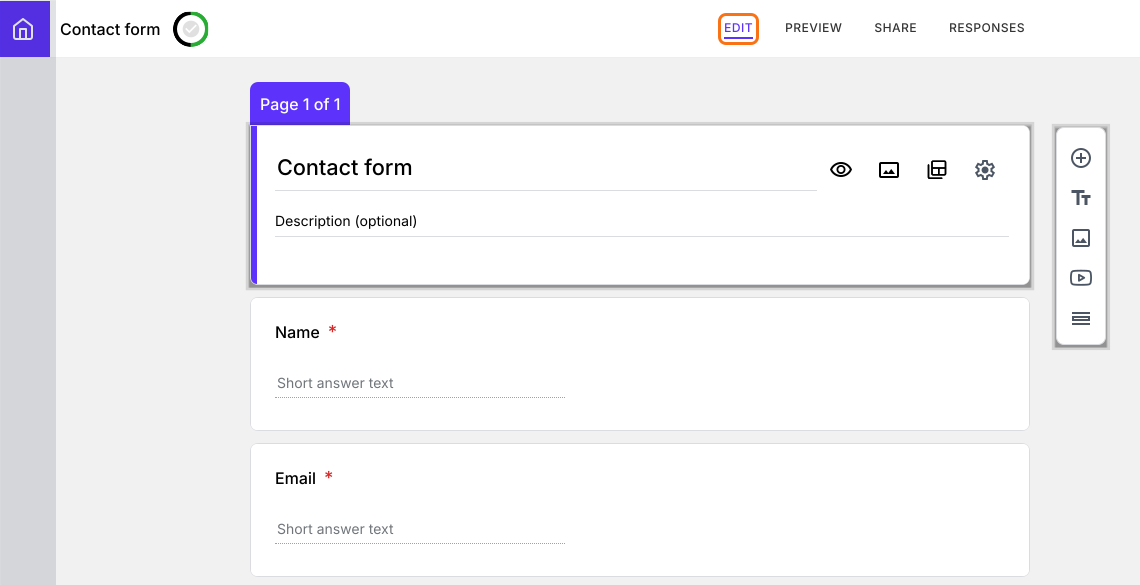
Passo 9: para gerenciar seus formulários dentro do WordPress, clique em Formfacade no menu do WordPress e clique em Dashboard. Clique num formulário para abrir a página Edit, onde você pode adicionar campos, mudar a aparência do formulário, personalizar a mensagem de agradecimento e mais. A personalização do formulário está disponível só nos planos pagos.
Resumo
Se você cola o código de incorporação do Google no WordPress, o formulário mantém o visual do Google e não combina com o seu site. Com o Formfacade, você instala o plugin, segue o assistente de configuração e o formulário é adicionado à página que você selecionar, sem iframe. Crie seu formulário e siga os passos acima. Se tiver qualquer dúvida, escreva para o suporte.
Última atualização: