WordPressにGoogle Formsを埋め込むには?
"WordPressでGoogle Formsのフォームの埋め込みがうまくいかない"- Google Docs Editors Community
Google FormsのフォームをWordPressに貼り付けても、いつもうまくいくとは限りません。Googleのフォーラムでは73人が、なぜきちんと埋め込めないのかを尋ねています。Custom HTMLブロックにGoogleの埋め込みコードを入れると、Googleの見た目と専用のスクロールバーを持つ箱になり、テーマも反映されません。WordPress用Formfacadeプラグインなら、セットアップウィザードでGoogle Formsのフォームとページを選ぶだけで、フォームがiframeなしでそのページに追加されます。WordPressのダッシュボードからフォームとその回答を開くこともできます。
以下は、Google FormsのフォームをWordPressのページに載せる2つの方法と、それぞれの不十分な点です。
Google FormsのEmbed HTML
- Google Formsのフォームを開き、右上の⋮ Moreアイコンをクリックします
- Embed HTMLを選び、HTMLコードをコピーします
- WordPressでページを編集し、Custom HTMLブロックを追加してコードを貼り付けます
- ページを更新します
不十分な点:フォームはGoogleの見た目と専用のスクロールバーを持つ固定の箱に収まり、変えられるのは幅と高さだけです。
WordPress用Formfacadeプラグイン
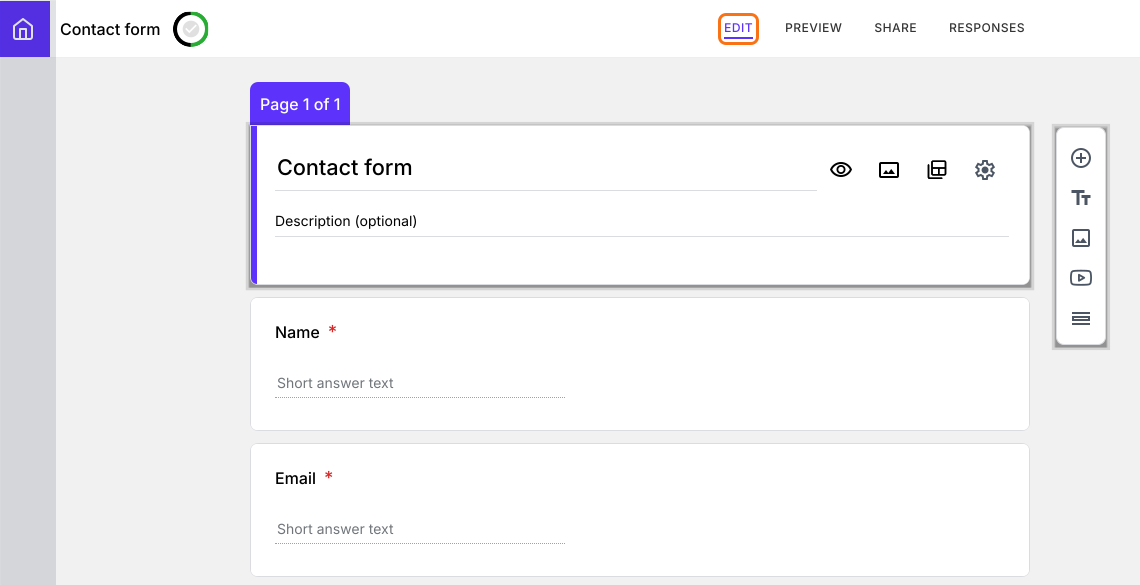
- 開いたページでフォームに名前を付け、Embed formをクリックし、Proceedをクリックします。
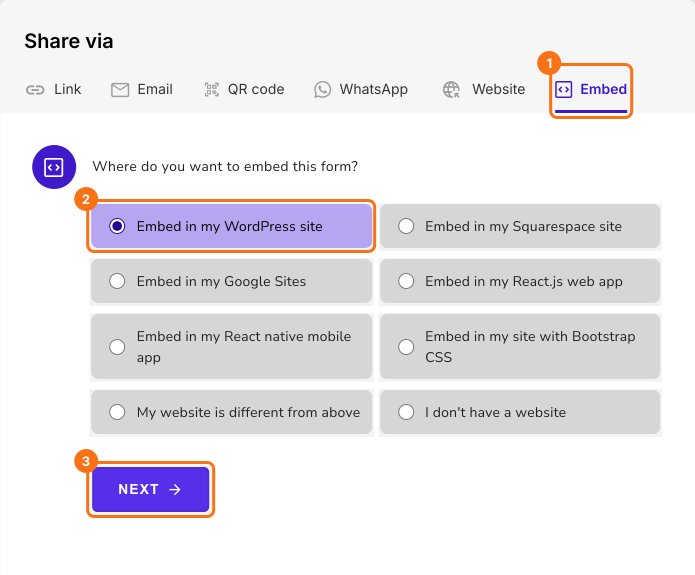
- Shareタブの「Where do you want to embed this form?」で「Embed in my WordPress site」を選び、Nextをクリックします。
- 表示される3つの手順に従います。手順は以下のとおりです
ステップ1:管理者としてWordPressサイトにログイン > Pluginsをクリック > Add New Pluginをクリックします

ステップ2:「Formfacade」を検索し、WordPress用FormfacadeプラグインのInstall Nowをクリックします

ステップ3:Activateをクリックして、WordPressサイトでプラグインを有効にします

ステップ4:Embedのセットアップウィザードで、Googleアカウントでログインし、Nextをクリックします

ステップ5:新しいフォームを作成するか、既存のフォームから選ぶか、埋め込みたいGoogle FormsのフォームのURLをコピー&ペーストして、Nextをクリックします。

ステップ6:WordPressサイトのページ一覧のドロップダウンから使いたいページを選ぶか、create a new pageを選んでページタイトルを入力し、Proceedをクリックします

ステップ7:Formfacadeが選択したページの一番下にフォームを追加します。Previewをクリックして確認します。

ステップ8:フォームにはウェブサイトのテーマのスタイルが使われます。必要であれば、さらにフォームをカスタマイズできます。

ステップ9:WordPress内でフォームを管理するには、WordPressのメニューでFormfacadeをクリックし、Dashboardをクリックします。フォームをクリックするとEditページが開き、フィールドの追加、フォームの見た目の変更、サンクスメッセージのカスタマイズなどができます。フォームのカスタマイズは有料プランでのみ利用できます。
まとめ
Googleの埋め込みコードをWordPressに貼り付けると、フォームはGoogleの見た目のままで、ウェブサイトに合いません。Formfacadeなら、プラグインをインストールしてセットアップウィザードに従うだけで、選んだページにフォームがiframeなしで追加されます。フォームを作成して、上の手順を進めてください。ご不明な点があれば、サポートにご連絡ください。
最終更新: