Hoe sluit je Google Forms in op WordPress?
"google formulier insluiten werkt niet op wordpress"- Google Docs Editors Community
Een Google-formulier in WordPress plakken gaat niet altijd goed: 73 mensen hebben op het forum van Google gevraagd waarom het hunne niet goed insluit. De insluitcode van Google in een Custom HTML-blok geeft je een blok met de look van Google en een eigen scrollbalk, en het neemt je thema niet over. Met de Formfacade-plug-in voor WordPress kies je in een installatiewizard een Google-formulier en een pagina, en het formulier wordt zonder iframe aan die pagina toegevoegd. Je kunt je formulieren en hun antwoorden ook openen vanuit je WordPress-dashboard.
Hieronder staan twee manieren om een Google-formulier op een WordPress-pagina te zetten, en waar elk tekortschiet.
Embed HTML van Google Forms
- Open je Google-formulier en klik rechtsboven op het pictogram ⋮ More
- Kies Embed HTML en kopieer de HTML-code
- Bewerk in WordPress je pagina, voeg een Custom HTML-blok toe en plak de code
- Werk de pagina bij
Waar het tekortschiet: het formulier zit in een vast blok met de look van Google en een eigen scrollbalk, en je kunt alleen de breedte en hoogte wijzigen.
Formfacade-plug-in voor WordPress
- Geef je formulier op de pagina die opent een naam, klik op Embed form en klik op Proceed.
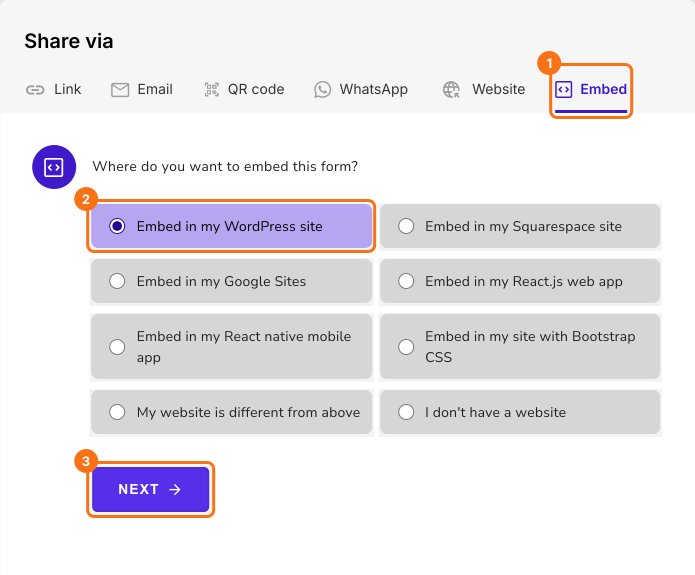
- Kies op het tabblad Share onder Where do you want to embed this form? de optie "Embed in my WordPress site" en klik op Next.
- Volg de drie getoonde stappen, die hieronder staan
Stap 1: Log als beheerder in op je WordPress-site > klik op Plugins > klik op Add New Plugin

Stap 2: Zoek naar "Formfacade" en klik bij de Formfacade-plug-in voor WordPress op Install Now

Stap 3: Klik op Activate om de plug-in voor je WordPress-site in te schakelen

Stap 4: Log in de installatiewizard Embed in met je Google-account en klik op Next

Stap 5: Je kunt een nieuw formulier maken, kiezen uit je bestaande formulieren of de url van het Google-formulier dat je wilt insluiten kopiëren & plakken en dan op Next klikken.

Stap 6: Kies de gewenste pagina in de keuzelijst met de pagina's van je WordPress-site, of kies Create a new page, vul de paginatitel in en klik op Proceed

Stap 7: Formfacade voegt het formulier onderaan de gekozen pagina toe. Klik op Preview om het te zien.

Stap 8: Het formulier gebruikt de stijlen van het thema van je website. Zo nodig kun je het formulier verder aanpassen.

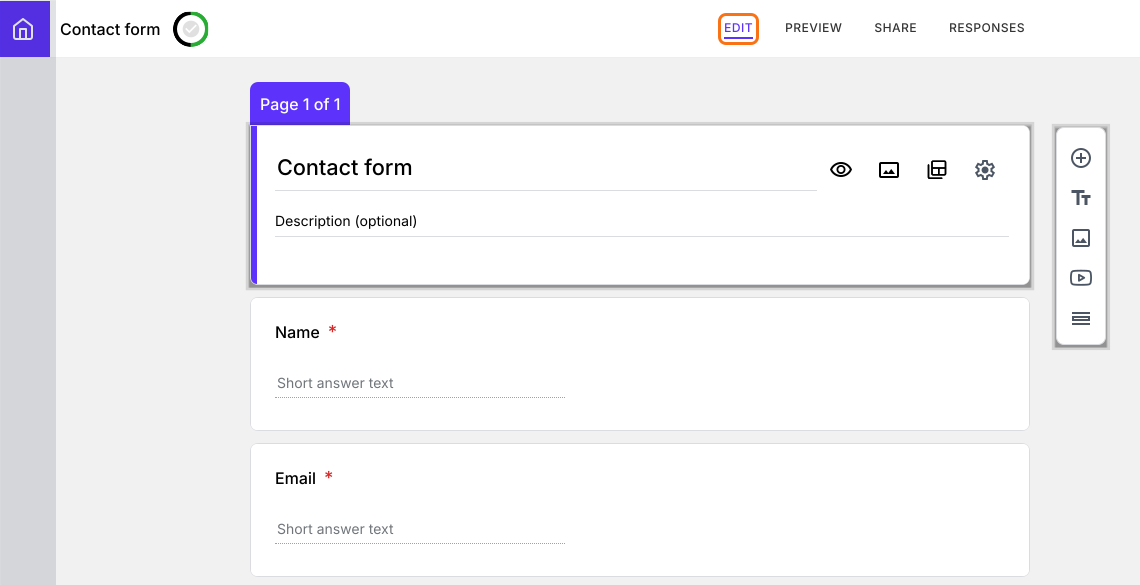
Stap 9: Om je formulieren in WordPress te beheren, klik je in het WordPress-menu op Formfacade en dan op Dashboard. Klik op een formulier om de Edit-pagina te openen, waar je velden kunt toevoegen, de look van het formulier kunt wijzigen, het bedankbericht kunt aanpassen en meer. Formulieren aanpassen kan alleen in de betaalde abonnementen.
Samenvatting
Als je de insluitcode van Google in WordPress plakt, houdt het formulier de look van Google en past het niet bij je website. Met Formfacade installeer je de plug-in, volg je de installatiewizard en wordt het formulier zonder iframe toegevoegd aan de pagina die je kiest. Maak je formulier en volg de stappen hierboven. Heb je vragen, schrijf dan naar support.
Laatst bijgewerkt: