¿Cómo insertar Google Forms en WordPress?
"insertar el formulario de google no funciona en wordpress"- Google Docs Editors Community
Pegar un formulario de Google Forms en WordPress no siempre sale bien: 73 personas han preguntado en el foro de Google por qué el suyo no se inserta correctamente. El código de inserción de Google en un bloque Custom HTML te da una caja con el aspecto de Google y su propia barra de desplazamiento y no toma tu tema. Con el plugin de Formfacade para WordPress, eliges un formulario de Google Forms y una página en un asistente de configuración y el formulario se agrega a esa página sin iframe. También puedes abrir tus formularios y sus respuestas desde tu panel de WordPress.
Aquí tienes dos formas de poner un formulario de Google Forms en una página de WordPress y en qué se queda corta cada una.
La opción Embed HTML de Google Forms
- Abre tu formulario de Google Forms y haz clic en el ícono ⋮ Más en la esquina superior derecha
- Selecciona Embed HTML y copia el código HTML
- En WordPress, edita tu página, agrega un bloque Custom HTML y pega el código
- Actualiza la página
En qué se queda corto: el formulario queda en una caja de tamaño fijo con el aspecto de Google y su propia barra de desplazamiento y solo puedes cambiar su ancho y su altura.
Plugin de Formfacade para WordPress
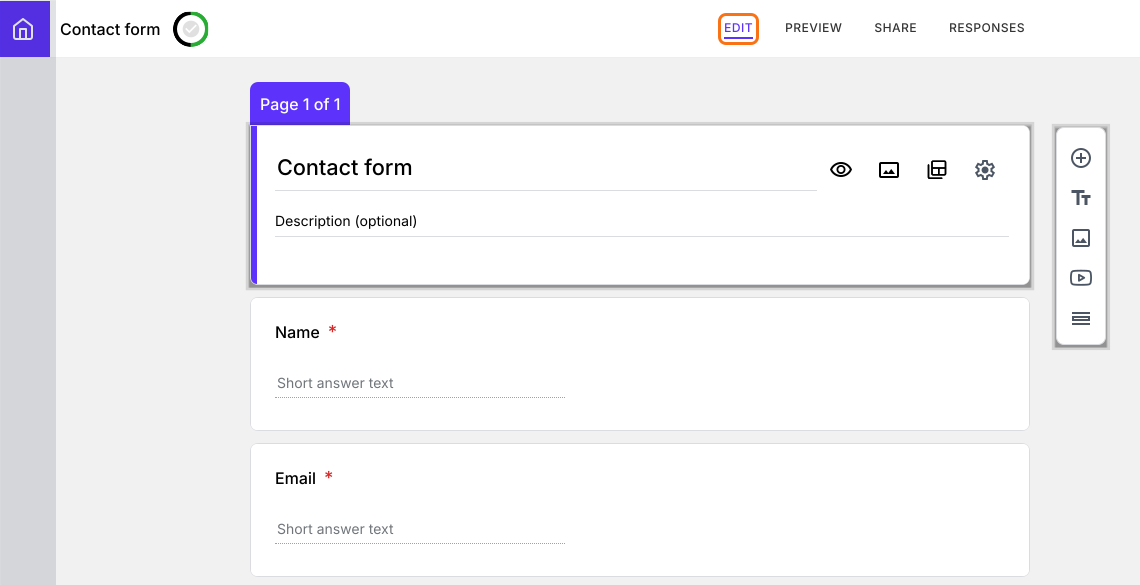
- En la página que se abre, ponle nombre a tu formulario, haz clic en Embed form y luego en Proceed.
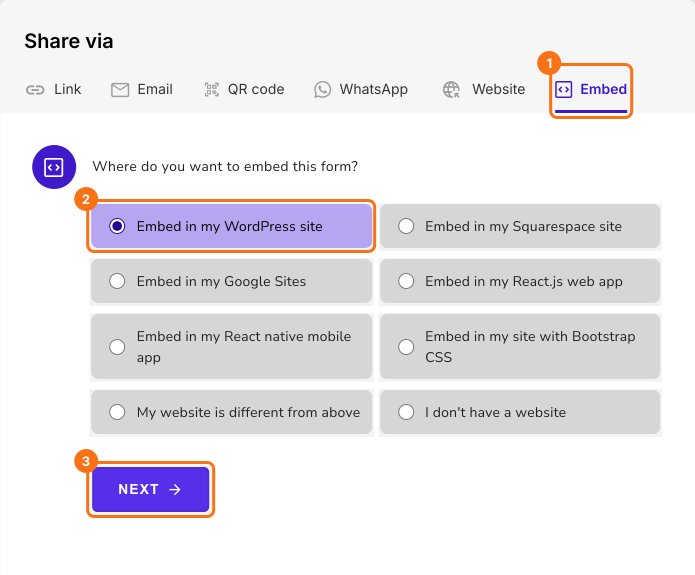
- En la pestaña Share, en Where do you want to embed this form?, selecciona "Embed in my WordPress site" y haz clic en Next.
- Sigue los tres pasos que aparecen, que están abajo
Paso 1: Inicia sesión en tu sitio de WordPress como administrador > haz clic en Plugins > haz clic en Add New Plugin

Paso 2: Busca "Formfacade" y haz clic en Install Now en el plugin de Formfacade para WordPress

Paso 3: Haz clic en Activate para activar el plugin en tu sitio de WordPress

Paso 4: En el asistente de configuración Embed, inicia sesión con tu cuenta de Google y haz clic en Next

Paso 5: Puedes crear un formulario nuevo, elegir entre tus formularios existentes o copiar & pegar la URL del formulario de Google Forms que quieres insertar y hacer clic en Next.

Paso 6: Puedes elegir la página que prefieras en la lista desplegable con las páginas de tu sitio de WordPress o seleccionar create a new page, escribir el título de la página y hacer clic en Proceed

Paso 7: Formfacade agrega el formulario al final de la página seleccionada. Haz clic en Preview para verlo.

Paso 8: El formulario usa los estilos del tema de tu sitio web. Si hace falta, puedes personalizar más el formulario.

Paso 9: Para administrar tus formularios dentro de WordPress, haz clic en Formfacade en el menú de WordPress y luego en Dashboard. Haz clic en un formulario para abrir su página Edit, donde puedes agregar campos, cambiar el aspecto del formulario, personalizar el mensaje de agradecimiento y más. La personalización del formulario solo está disponible en los planes de pago.
Resumen
Si pegas el código de inserción de Google en WordPress, el formulario conserva el aspecto de Google y no coincide con tu sitio web. Con Formfacade, instalas el plugin, sigues su asistente de configuración y el formulario se agrega a la página que eliges, sin iframe. Crea tu formulario y completa los pasos de arriba. Si tienes alguna pregunta, escribe a soporte.
Última actualización: