Comment créer un formulaire PDF à remplir ?

Vous envoyez un PDF à remplir et tout le monde doit le télécharger, le remplir et vous le renvoyer. Il est difficile à remplir sur un téléphone et les réponses restent dans chaque fichier, donc vous les recopiez à la main. Un formulaire Google est gratuit et se remplit bien sur un téléphone, mais il ne peut pas garder l'apparence de votre document. Formesign lit votre PDF et en fait un formulaire web que les gens remplissent sur n'importe quel appareil ; chaque réponse est conservée en PDF pour vos archives. Vous partagez un seul lien court et toutes les réponses reviennent au même endroit, pas un fichier à la fois.
C'est parti. Créez votre formulaire et suivez les étapes ci-dessous.
Comment créer un formulaire PDF à remplir ?
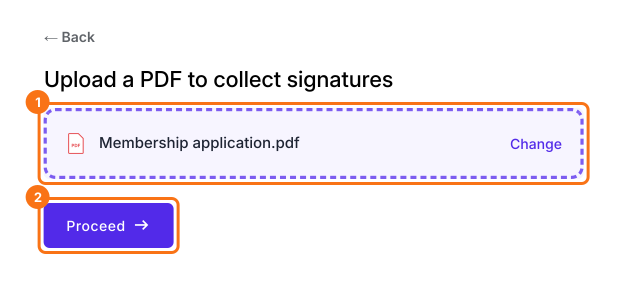
- Cliquez sur Créer votre formulaire, envoyez votre document PDF et cliquez sur Proceed
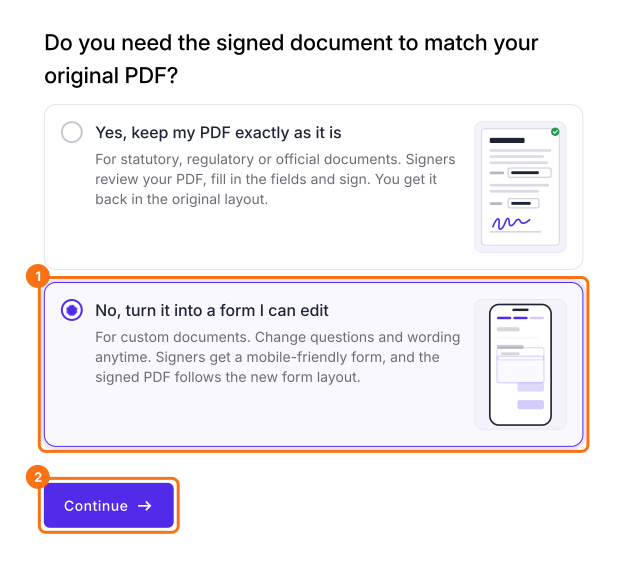
- Sélectionnez "No, turn it into a form I can edit" et cliquez sur Continue
- Sur Your signing link is ready, cliquez sur Edit form
- Vérifiez le formulaire et faites les modifications nécessaires
- Cliquez sur l'onglet "Share"

- Cliquez sur Link, copiez le lien court et partagez-le avec vos utilisateurs pour recueillir des réponses. Ils reçoivent un formulaire adapté au mobile et le PDF signé suit la nouvelle mise en page du formulaire.
Les PDF à remplir sont parfaits pour créer des formulaires simples et professionnels qui facilitent la collecte d'informations, mais ils ont aussi des limites : une mauvaise utilisation sur mobile, peu de possibilités de modifier les réponses et l'absence d'analyses en temps réel, de stockage automatique des données et de fonctions de collaboration.
Vous pouvez aussi configurer votre formulaire pour générer automatiquement un PDF de la réponse et le synchroniser avec votre Google Drive ou l'envoyer par e-mail en pièce jointe. Cliquez ici pour en savoir plus.
Résumé
Si vos utilisateurs doivent télécharger un PDF, le remplir et le renvoyer, la collecte des réponses est lente et source d'erreurs. Avec Formesign, vous envoyez votre PDF, il est converti en formulaire web interactif et vous partagez le lien court pour recueillir des réponses. Créez votre formulaire et suivez les étapes ci-dessus.
Dernière mise à jour :