Comment voir les réponses d'un formulaire PDF à remplir ?

Vous collectez des formulaires signés et devez retrouver vite une réponse et sa signature. Google Forms affiche les réponses une par une, avec la signature seulement sous forme de lien. Pour vérifier qui a signé, il faut ouvrir chaque lien ou parcourir à la main une longue feuille de calcul. Formesign affiche les mêmes réponses à trois endroits : sa propre page Responses, Google Forms et Google Sheets. Sur la page Responses, vous cliquez sur une réponse pour voir son détail avec la signature et l'imprimer depuis cette page.
C'est parti. Envoyez votre formulaire en PDF et suivez les étapes ci-dessous.
Voir les envois dans Google Forms
- Importez votre PDF et cliquez sur Proceed. Sur "Do you need the signed document to match your original PDF?", sélectionnez Yes, keep my PDF exactly as it is et cliquez sur Continue.
- Vérifiez les champs et cliquez sur Proceed. Sur "How do you want the signature?", sélectionnez Create a reusable link for recurring forms et cliquez sur Continue. Cliquez sur View signed documents.
- Cliquez sur l'onglet "Share", copiez le lien et partagez-le avec vos utilisateurs. Leurs réponses s'affichent dans l'onglet "Responses".
- Cliquez sur l'onglet "Responses"

- Cliquez sur <, > pour passer d'une réponse à l'autre
- Cliquez sur View signed document pour voir la signature

Remarque : cette vue est dans Formesign. Le Google Form du formulaire indique 0 réponse tant que vous n'avez pas cliqué sur Submit to Google Forms puis sur Proceed. Le bouton indique alors View in Google Forms. Le lien vers la signature sera enregistré comme réponse au champ E-signature dans Google Forms.
Voir les réponses dans Google Sheets
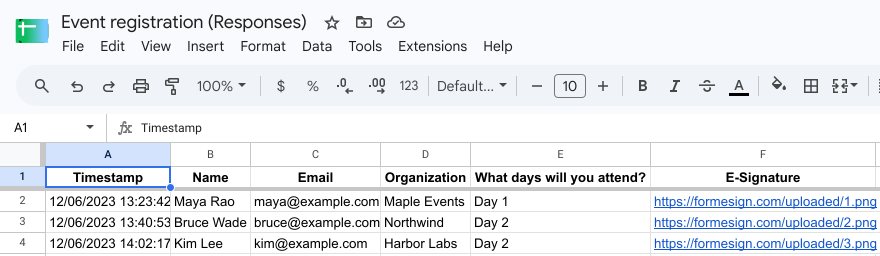
- Dans l'onglet Responses, cliquez sur Google Sheets
- Cliquez sur Link to Sheets, cliquez sur Proceed et cliquez sur View sheets

Remarque : quand les réponses sont synchronisées avec Google Sheets, tous les champs du formulaire deviennent des colonnes et chaque ligne est une réponse.
Voir les réponses dans la page Responses
- Dans l'onglet Responses, cliquez sur Kanban board

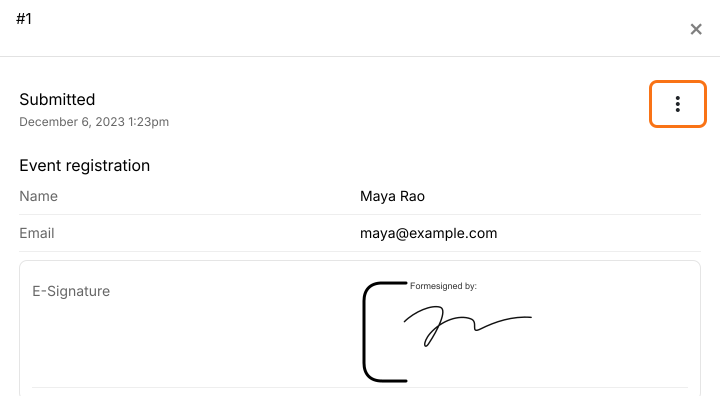
- Cliquez sur une réponse pour voir les détails
Remarque : vous pouvez imprimer une réponse avec sa signature en cliquant sur l'icône à trois points.
Résumé
Si vous devez retrouver une réponse et sa signature, Google Forms l'affiche une réponse à la fois et seulement sous forme de lien. Avec Formesign, vous cliquez sur une réponse dans la page Responses pour voir le détail avec la signature et vous pouvez l'imprimer. Importez votre formulaire en PDF et suivez les étapes ci-dessus. Si vous avez des questions, écrivez à l'assistance.
Dernière mise à jour :