¿Cómo ver las respuestas de un formulario PDF rellenable?

Recopilas formularios firmados y necesitas encontrar rápido una respuesta y su firma. Google Forms muestra las respuestas de una en una, con la firma solo como enlace. Revisar quién firmó implica abrir cada enlace o recorrer a mano una hoja de cálculo larga. Formesign muestra las mismas respuestas en tres lugares: su propia página Responses, Google Forms y Google Sheets. En la página Responses, haces clic en una respuesta para ver sus detalles con la firma e imprimirla desde ahí.
Empecemos. Sube tu formulario como PDF y sigue los pasos de abajo.
Ver los envíos en Google Forms
- Sube tu PDF y haz clic en Proceed. En "Do you need the signed document to match your original PDF?", selecciona Yes, keep my PDF exactly as it is y haz clic en Continue.
- Revisa los campos y haz clic en Proceed. En "How do you want the signature?", selecciona Create a reusable link for recurring forms y haz clic en Continue. Haz clic en View signed documents.
- Haz clic en la pestaña "Share", copia el enlace y compártelo con tus usuarios. Sus respuestas aparecen en la pestaña "Responses".
- Haz clic en la pestaña "Responses"

- Haz clic en <, > para moverte entre respuestas
- Haz clic en View signed document para ver la firma

Nota: esta vista está en Formesign. El Google Form del formulario dice 0 respuestas hasta que haces clic en Submit to Google Forms y luego en Proceed. Entonces el botón dice View in Google Forms. El enlace a la firma se registrará como respuesta del campo E-signature en Google Forms.
Ver los envíos en Google Sheets
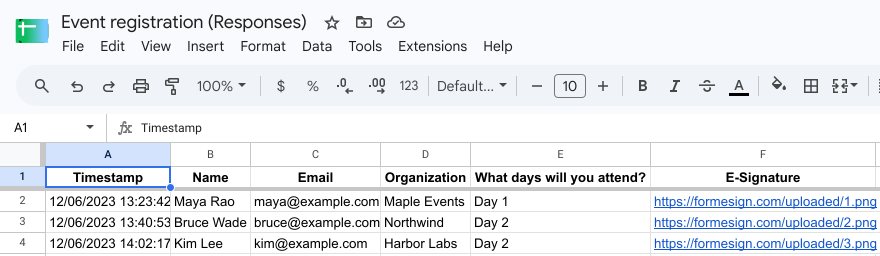
- En la pestaña Responses, haz clic en Google Sheets
- Haz clic en Link to Sheets, haz clic en Proceed y haz clic en View sheets

Nota: cuando las respuestas se sincronizan con Google Sheets, todos los campos del formulario se incluyen como columnas y cada fila es una respuesta.
Ver los envíos en la página Responses
- En la pestaña Responses, haz clic en Kanban board

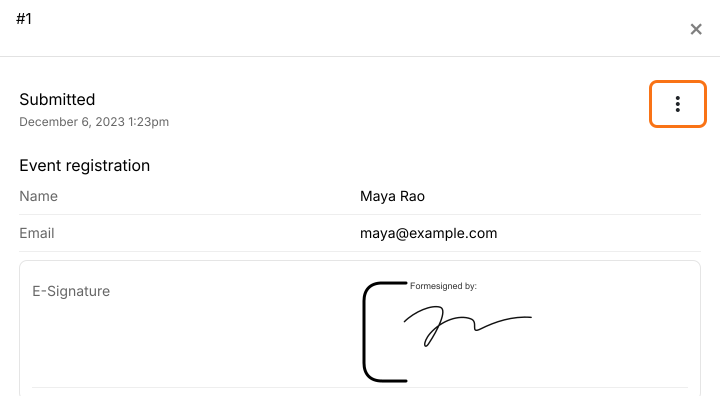
- Haz clic en una respuesta para ver los detalles
Nota: puedes imprimir respuestas individuales con firmas haciendo clic en el ícono de tres puntos.
Resumen
Si necesitas encontrar una respuesta y su firma, Google Forms la muestra de una respuesta a la vez y solo como enlace. Con Formesign, haces clic en una respuesta en la página Responses para ver los detalles con la firma y puedes imprimirla. Sube tu formulario como PDF y completa los pasos de arriba. Si tienes alguna pregunta, escribe a soporte.
Última actualización: