Como ver as respostas de um formulário PDF preenchível?

Você coleta formulários assinados e precisa encontrar rápido uma resposta e a assinatura dela. O Google Forms mostra as respostas uma de cada vez, com a assinatura só como link. Conferir quem assinou significa abrir cada link ou percorrer uma planilha longa à mão. O Formesign mostra as mesmas respostas em três lugares: na própria página Responses, no Google Forms e no Google Sheets. Na página Responses, você clica em uma resposta para ver os detalhes com a assinatura e imprimi-la dali.
Vamos começar. Envie seu formulário como PDF e siga os passos abaixo.
Ver envios no Google Forms
- Envie seu PDF e clique em Proceed. Em "Do you need the signed document to match your original PDF?", selecione Yes, keep my PDF exactly as it is e clique em Continue.
- Confira os campos e clique em Proceed. Em "How do you want the signature?", selecione Create a reusable link for recurring forms e clique em Continue. Clique em View signed documents.
- Clique na aba "Share", copie o link e compartilhe com seus usuários. As respostas deles aparecem na aba "Responses".
- Clique na aba "Responses"

- Clique em <, > para navegar entre as respostas
- Clique em View signed document para ver a assinatura

Observação: esta visualização fica no Formesign. O Google Form do formulário mostra 0 responses até você clicar em Submit to Google Forms e em Proceed. O botão passa a dizer View in Google Forms. O link para a assinatura fica registrado como resposta do campo E-signature no Google Forms.
Ver os envios no Google Sheets
- Na aba Responses, clique em Google Sheets
- Clique em Link to Sheets, clique em Proceed e clique em View sheets

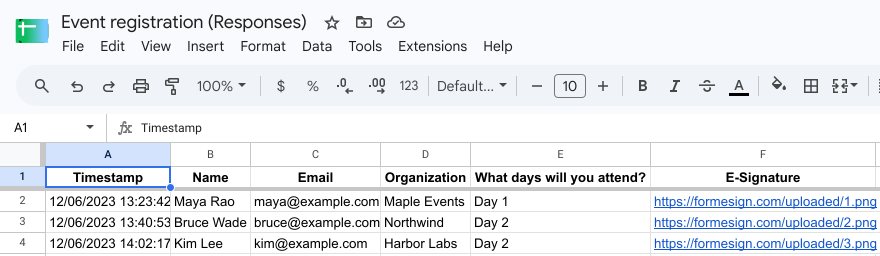
Observação: quando as respostas são sincronizadas com o Google Sheets, todos os campos do formulário viram colunas e cada linha é uma resposta.
Ver os envios na página Responses
- Na aba Responses, clique em Kanban board

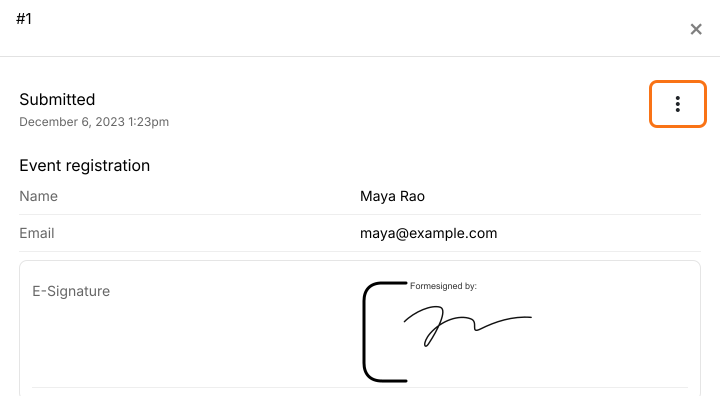
- Clique em uma resposta para ver os detalhes
Observação: você pode imprimir respostas individuais com assinatura clicando no ícone de três pontos.
Resumo
Se você precisa encontrar uma resposta e a assinatura dela, o Google Forms mostra uma resposta de cada vez e só como link. Com o Formesign, você clica em uma resposta na página Responses para ver os detalhes com a assinatura e pode imprimi-la. Envie seu formulário como PDF e siga os passos acima. Se tiver qualquer dúvida, escreva para o suporte.
Última atualização: