記入可能な PDF フォームの回答を確認するには?

署名入りのフォームを集めていると、回答とその署名をすばやく見つける必要があります。Google Forms は回答を1件ずつしか表示せず、署名はリンクとしてしか表示されません。誰が署名したかを確かめるには、リンクを1つずつ開くか、長いスプレッドシートを手で追っていくしかありません。Formesign は同じ回答を3か所で表示します。Formesign 自身の Responses ページ、Google Forms、Google Sheets です。Responses ページで回答をクリックすると、署名を含む詳細が表示され、そこから印刷できます。
始めましょう。フォームをPDFとしてアップロードし、以下の手順に沿って進めてください。
Google Formsで送信内容を見る
- PDF をアップロードして Proceed をクリックします。「Do you need the signed document to match your original PDF?」で Yes, keep my PDF exactly as it is を選び、Continue をクリックします。
- 項目を確認して Proceed をクリックします。「How do you want the signature?」で Create a reusable link for recurring forms を選び、Continue をクリックします。View signed documents をクリックします。
- 「Share」タブをクリックし、リンクをコピーしてユーザーと共有します。回答は「Responses」タブに表示されます。
- 「Responses」タブをクリックします

- <、> をクリックして回答を切り替えます
- View signed document をクリックして署名を確認します

注:このビューは Formesign 内のものです。フォームの Google Form には、Submit to Google Forms をクリックして Proceed をクリックするまで 0 responses と表示されます。その後、ボタンは View in Google Forms に変わります。署名へのリンクは、Google Forms の E-signature 項目の回答として記録されます。
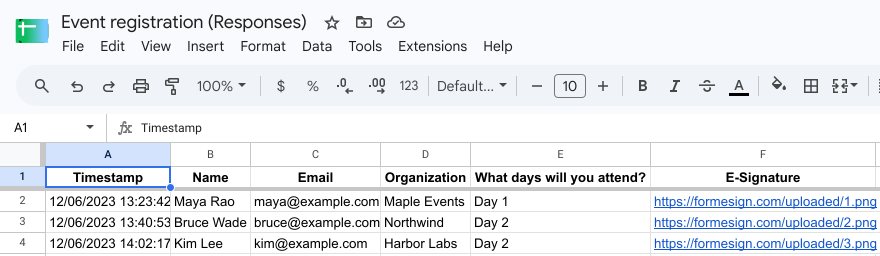
Google Sheets で回答を見る
- Responses タブで Google Sheets をクリックします
- Link to Sheets をクリックし、Proceed をクリックしてから View sheets をクリックします

注:回答を Google Sheets に同期すると、フォームのすべての項目が列として含まれ、1行が1件の回答になります。
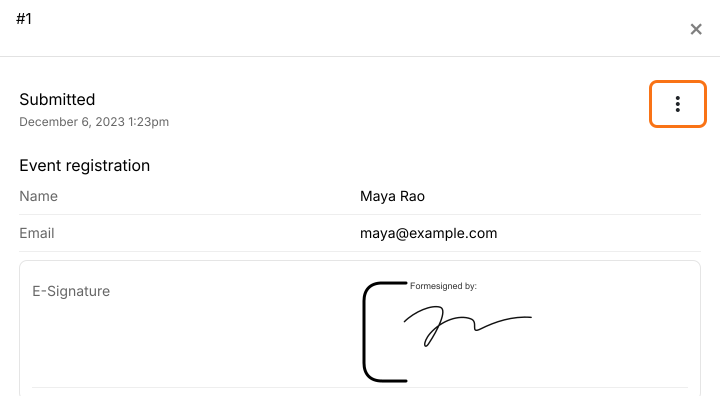
Responses ページで回答を見る
- Responses タブで Kanban board をクリックします

- 回答をクリックすると詳細が表示されます
注:三点のその他アイコンをクリックすると、署名付きの回答を1件ずつ印刷できます。
まとめ
回答とその署名を見つけたいとき、Google Forms は回答を1件ずつ、しかもリンクとしてしか表示しません。Formesign なら、Responses ページで回答をクリックすると署名を含む詳細が表示され、印刷もできます。フォームを PDF としてアップロードして、上の手順を進めてください。ご不明な点があれば、サポートまでご連絡ください。
最終更新: