Come vedere le risposte di un modulo PDF compilabile?

Raccogli moduli firmati e devi trovare in fretta una risposta e la sua firma. Google Forms mostra le risposte una alla volta, con la firma solo come link. Controllare chi ha firmato significa aprire ogni link o scorrere a mano un lungo foglio di calcolo. Formesign mostra le stesse risposte in tre posti: la sua pagina Responses, Google Forms e Google Sheets. Nella pagina Responses, clicchi su una risposta per vederne i dettagli con la firma e stamparla da lì.
Cominciamo. Carica il tuo modulo come PDF e segui i passaggi qui sotto.
Vedere gli invii in Google Forms
- Carica il tuo PDF e clicca su Proceed. In "Do you need the signed document to match your original PDF?", seleziona Yes, keep my PDF exactly as it is e clicca su Continue.
- Controlla i campi e clicca su Proceed. In "How do you want the signature?", seleziona Create a reusable link for recurring forms e clicca su Continue. Clicca su View signed documents.
- Clicca sulla scheda "Share", copia il link e condividilo con i tuoi utenti. Le loro risposte compaiono nella scheda "Responses".
- Clicca sulla scheda "Responses"

- Clicca su <, > per passare da una risposta all'altra
- Clicca su View signed document per vedere la firma

Nota: questa vista è in Formesign. Il Google Form del modulo mostra 0 responses finché non fai clic su Submit to Google Forms e poi su Proceed. Il pulsante diventa View in Google Forms. Il link alla firma viene registrato come risposta del campo E-signature in Google Forms.
Vedi gli invii in Google Sheets
- Nella scheda Responses, fai clic su Google Sheets
- Fai clic su Link to Sheets, poi su Proceed e poi su View sheets

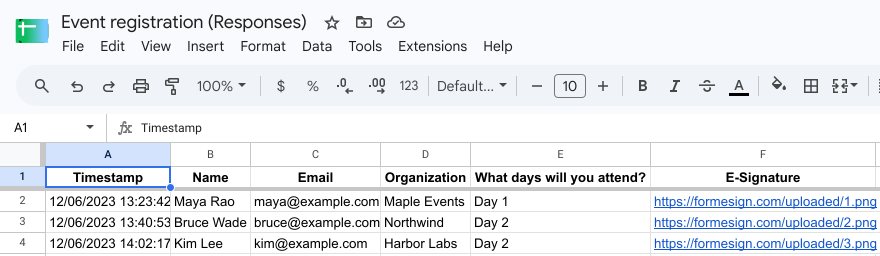
Nota: quando le risposte vengono sincronizzate con Google Sheets, tutti i campi del modulo diventano colonne e ogni riga è una risposta.
Vedi gli invii nella pagina Responses
- Nella scheda Responses, fai clic su Kanban board

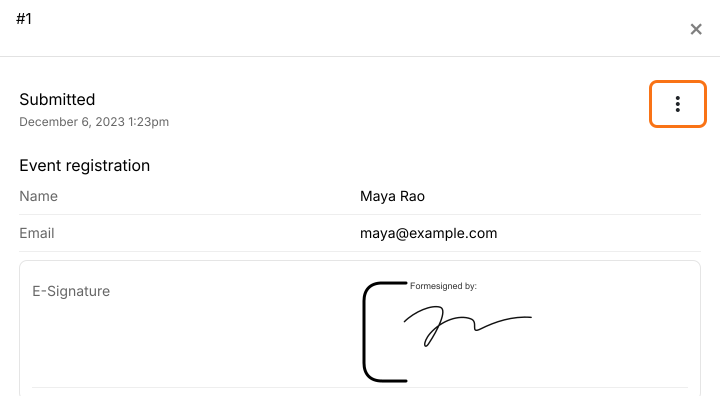
- Fai clic su una risposta per vedere i dettagli
Nota: puoi stampare le singole risposte con le firme facendo clic sull'icona dei tre puntini.
Riepilogo
Se devi trovare una risposta e la sua firma, Google Forms la mostra una risposta alla volta e solo come link. Con Formesign, clicchi su una risposta nella pagina Responses per vederne i dettagli con la firma e puoi stamparla. Carica il tuo modulo come PDF e completa i passaggi qui sopra. Se hai domande, scrivi all'assistenza.
Ultimo aggiornamento: