Sincroniza los formularios llenados con Drive

"Cómo crear PDF automáticamente con las respuestas de Google Form"- Quora
Algunos formularios necesitan un archivo por cada persona que los llena, no una fila en una lista. Por ejemplo, recibes solicitudes de alquiler y cada una tiene que estar archivada en tu carpeta de inquilinos antes de ofrecer el departamento. Google Forms guarda las respuestas en una sola lista e imprimir cada respuesta como PDF y moverla a la carpeta toma un tiempo que no tienes. Puedes escribir un script para eso, pero entonces arreglar ese script te toca a ti. Formesign crea un PDF de cada respuesta cuando se envía y lo guarda en la carpeta de Google Drive que elijas. También puede enviar ese PDF por correo a la persona que lo llenó. Esto sirve para facturas, contratos, solicitudes, certificados, documentos de incorporación y formularios de consentimiento.
Empecemos. Sube tu formulario como PDF y sigue los pasos de abajo.
Archivo adjunto por correo
- Sube tu PDF y haz clic en Proceed. En "Do you need the signed document to match your original PDF?", selecciona Yes, keep my PDF exactly as it is y haz clic en Continue.
- Revisa los campos y haz clic en Proceed. En "How do you want the signature?", selecciona Create a reusable link for recurring forms y haz clic en Continue. Haz clic en View signed documents.
- Haz clic en la pestaña "Responses"

- Haz clic en Kanban board
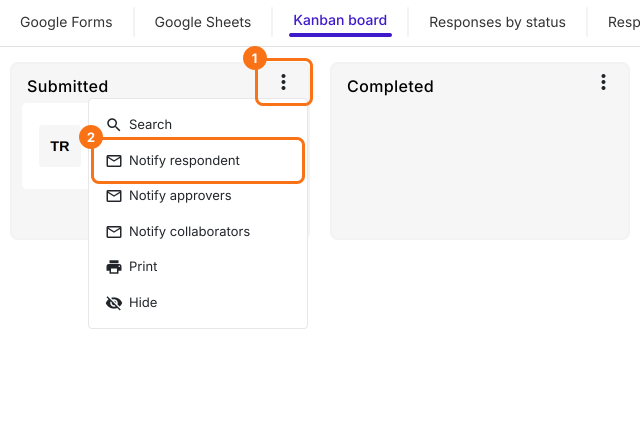
- Haz clic en los tres puntos de la columna donde llegan tus respuestas (por ejemplo, Submitted) y haz clic en Notify respondent
- Selecciona el campo de correo electrónico y haz clic en Next
- Actualiza el asunto, haz clic en Next
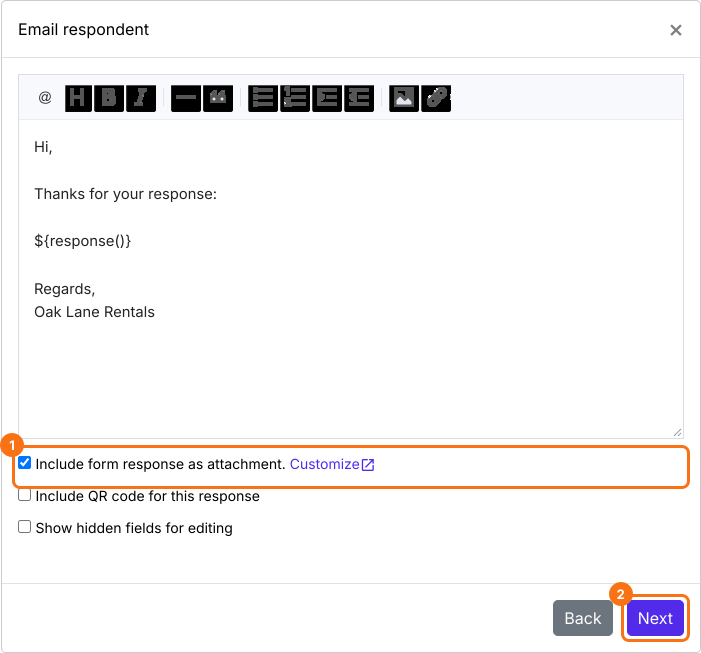
- Actualiza el mensaje, activa la opción Include form response as attachment y haz clic en Next
- Cuando aparezca Test email notification, envía una respuesta de prueba con tu propio correo electrónico en el formulario y haz clic en YES para completar la configuración.
Sincroniza con Google Drive
- Haz clic en la pestaña "Signed PDF"

- Haz clic en Save to Google Drive

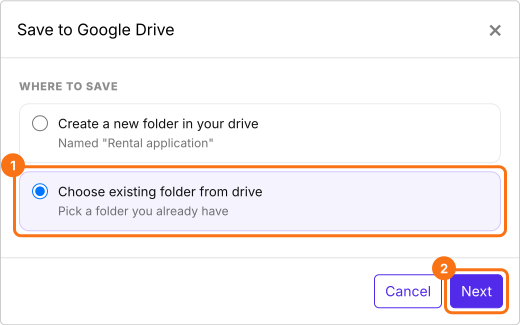
- Selecciona la carpeta que prefieras, haz clic en Next
- Deja marcada la opción Save Entire form response, haz clic en Proceed y autoriza el acceso a Google Drive para completar la configuración.
Usa una plantilla de Google Docs
Resumen
Última actualización: