Come creare un modello di email con link precompilato?
"un modulo con campi precompilati; ho bisogno che questo collegamento ipertestuale compaia nella stampa unione"- Google Docs Editors Community
Mandi lo stesso modulo a molti clienti e scrivi quasi la stessa email ogni volta, con un link precompilato diverso in ognuna. Come mettere quel link in una stampa unione è una domanda che 33 persone sul forum di Google hanno fatto. Google Forms può creare un link precompilato ma non può mandarlo, quindi il link finisce in una stampa unione o in ogni email a mano. In Formfacade, l'oggetto e il messaggio che invii vengono salvati come modello. La volta dopo, lo scegli da Mail template e il tuo messaggio è pronto.
Iniziamo. Crea il tuo modulo e segui i passaggi qui sotto.
Come impostare un modello di email?
- Nella pagina che si apre, dai un nome al modulo, clicca su Create form e clicca su Proceed.
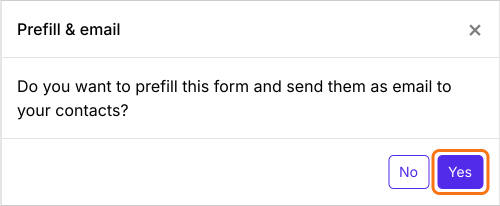
- Nella finestra Prefill & email che chiede "Do you want to prefill this form and send them as email to your contacts?", clicca su Yes.
- Nella pagina Email della scheda Share, inserisci l'indirizzo email in To
- Modifica l'oggetto e il messaggio
- Clicca Send email. L'oggetto e il messaggio vengono salvati come modello in Mail template.
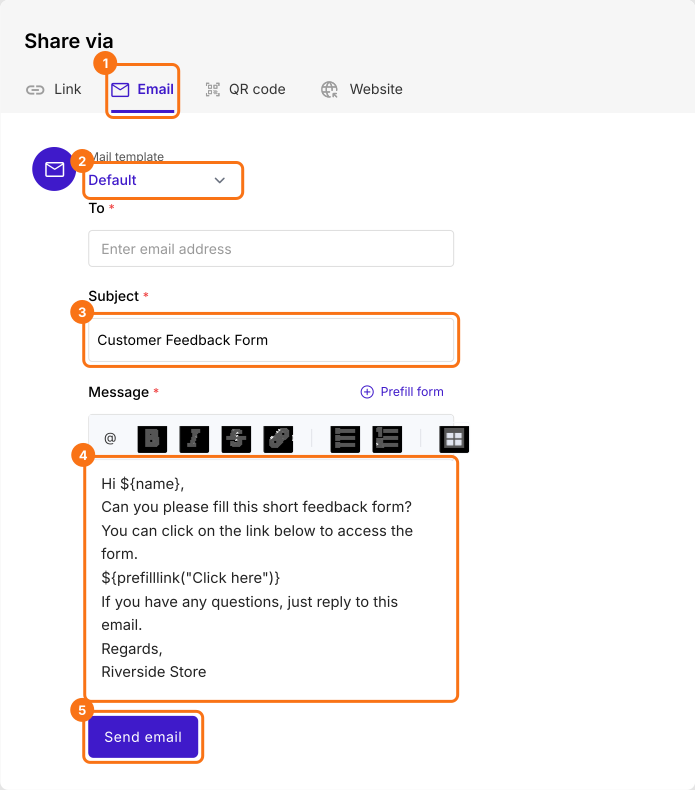
La prossima volta che apri questa pagina, selezionalo da Mail template. Ogni nuovo oggetto che invii viene salvato come nuovo modello.
Riepilogo
Scrivere la stessa email attorno a ogni link precompilato richiede tempo, e Google Forms non può inviare il link al posto tuo. Con Formfacade, l'oggetto e il messaggio che invii vengono salvati come modello, così la volta dopo lo scegli da Mail template. Crea il tuo modulo e completa i passaggi qui sopra.
Ultimo aggiornamento: