Como criar um modelo de e-mail com link pré-preenchido?
"um formulário com campos pré-preenchidos; preciso que este hiperlink apareça na mala direta"- Google Docs Editors Community
Você envia o mesmo formulário para muitos clientes e escreve quase o mesmo e-mail toda vez, com um link pré-preenchido diferente em cada um. Colocar esse link em uma mala direta é uma pergunta que 33 pessoas no fórum do Google já fizeram. O Google Forms consegue criar um link pré-preenchido, mas não consegue enviá-lo, então o link vai para uma mala direta ou para cada e-mail à mão. No Formfacade, o assunto e a mensagem que você envia ficam salvos como um modelo. Na próxima vez, você o escolhe em Mail template e sua mensagem está pronta.
Vamos começar. Crie seu formulário e siga os passos abaixo.
Como configurar um modelo de e-mail?
- Na página que abrir, dê um nome ao formulário, clique em Create form e clique em Proceed.
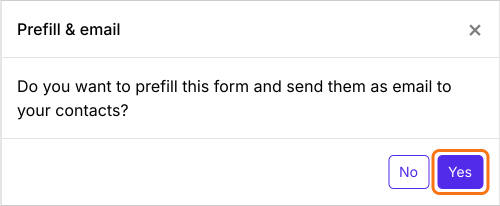
- Na caixa Prefill & email que pergunta "Do you want to prefill this form and send them as email to your contacts?", clique em Yes.
- Na página Email da aba Share, digite o endereço de e-mail em To
- Edite o assunto e a mensagem
- Clique em Send email. O assunto e a mensagem ficam salvos como um modelo em Mail template.
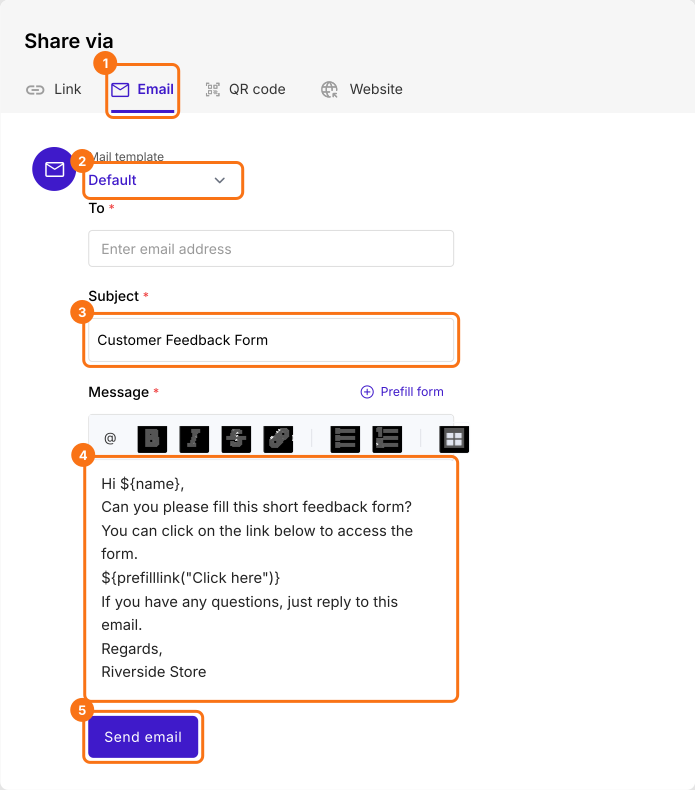
Na próxima vez que abrir esta página, selecione-o em Mail template. Cada novo assunto que você envia é salvo como um novo modelo.
Resumo
Escrever o mesmo e-mail em volta de cada link pré-preenchido toma tempo, e o Google Forms não consegue enviar o link por você. Com o Formfacade, o assunto e a mensagem que você envia ficam salvos como modelo, então da próxima vez você o escolhe em Mail template. Crie seu formulário e siga os passos acima.
Última atualização: