Comment calculer la date de fin à partir de la date de début et de la durée choisie par l'utilisateur ?
"Mettre par défaut une question de type date à 1 an après la date d'envoi"- Google Docs Editors Community
Quand des gens s'inscrivent à une adhésion ou à un abonnement dans Google Forms, ils veulent savoir quand il se termine dès qu'ils choisissent une date de début et une durée. Google Forms n'a pas de champ calculé, donc le formulaire ne peut pas le leur dire. Vous pouvez faire le calcul plus tard dans la feuille Google Sheets liée, mais ils ont déjà envoyé le formulaire et vous devez envoyer chaque date de fin vous-même. Avec Formfacade, une formule Calculate avec la fonction ADD ajoute la durée à la date de début et la date de fin apparaît dans le formulaire au moment où ils choisissent. Elle est enregistrée avec la réponse, donc vous pouvez trier vos renouvellements par date de fin dans Google Sheets.
Voici trois façons d'obtenir une date de fin à partir d'une date de début et d'une durée, avec les limites de chacune.
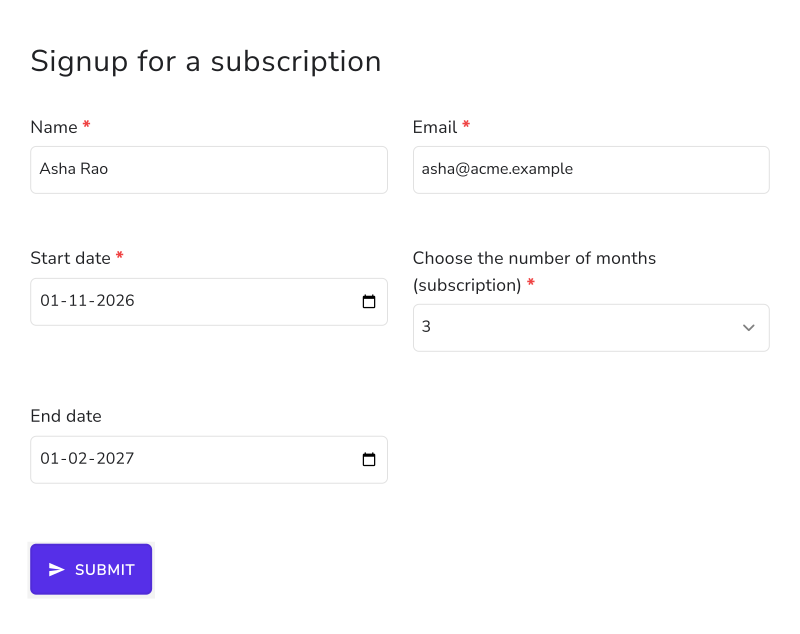
Prenons l'exemple d'un formulaire d'abonnement. Les utilisateurs choisissent la date de début et la durée d'abonnement qu'ils préfèrent et le formulaire doit afficher automatiquement la date de fin selon ce choix. Nous allons utiliser la fonction ADD pour ajouter dynamiquement les mois de la question d'abonnement à la date de début saisie par l'utilisateur et calculer la date de fin.
3 façons d'obtenir la date de fin
1. Demander la date de fin dans une deuxième question de date
Ajoutez une autre question Date et demandez aux gens de saisir la date de fin de leur abonnement.
Ses limites : chacun compte les mois à sa façon, donc vous devez vérifier chaque réponse.
2. La calculer dans la feuille Google Sheets liée
Liez le formulaire à une feuille Google Sheets et ajoutez une colonne à côté des réponses avec =EDATE(date de début, nombre de mois).
Ses limites : la date de fin n'existe qu'une fois le formulaire envoyé. La personne qui remplit le formulaire ne la voit jamais et vous devez la lui envoyer.
3. Afficher la date de fin dans le formulaire avec Formfacade
Cliquez sur Créer votre formulaire, nommez votre formulaire, cliquez sur Build form puis sur Proceed.
Cliquez sur l'onglet "Edit"
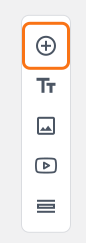
Cliquez sur l'icône + (Add field) dans la barre d'outils à droite.
Saisissez "Start date" comme question et sélectionnez Date dans la liste des types de question
Cliquez de nouveau sur l'icône +
Saisissez "Choose the number of months (subscription)" comme question et sélectionnez Dropdown dans la liste des types de question
Tapez 3 dans la première zone, puis cliquez sur Add option et tapez 6. Cliquez de nouveau sur Add option et tapez 12.
Cliquez de nouveau sur l'icône +
Saisissez "End date" comme question et sélectionnez Date dans la liste des types de question
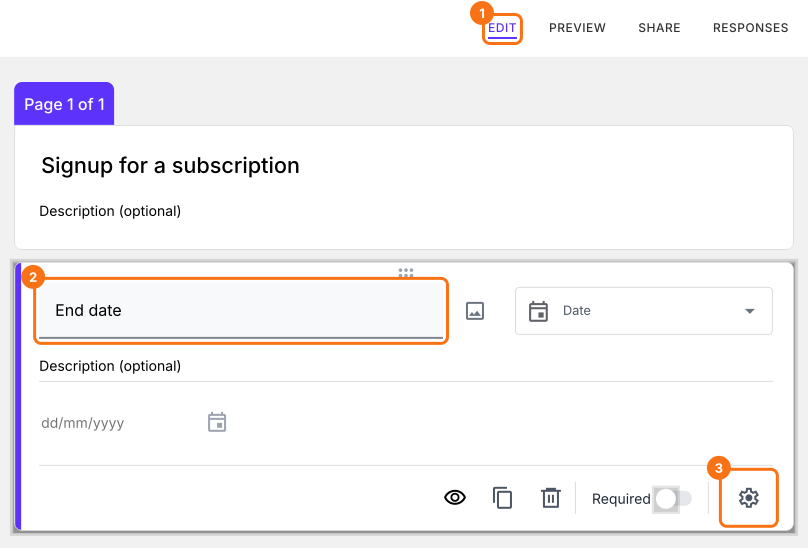
Cliquez sur la question End date, puis sur l'icône ⚙️.
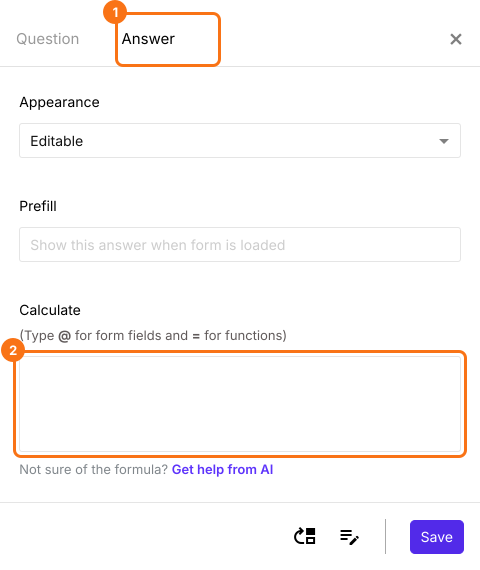
Sélectionnez l'onglet "Answer" et écrivez la formule qui ajoute l'abonnement choisi à la date de début.
Choix de réponse numériques dans la question d'abonnement
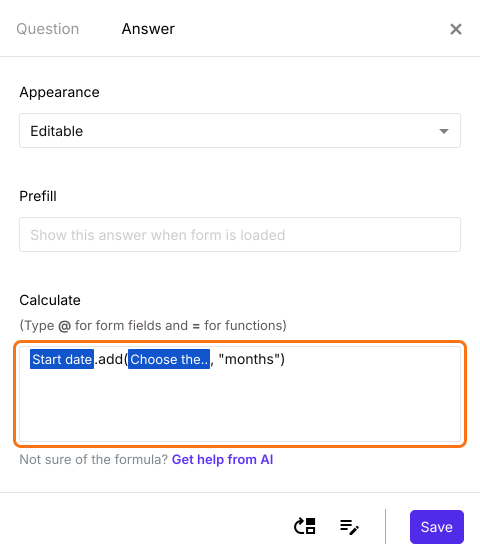
L'abonnement est une question à liste déroulante avec trois choix de réponse numériques : 3, 6 et 12. Nous pouvons les utiliser directement pour ajouter les mois à la date de début et calculer la date de fin.
Vous pouvez ajouter des mois à une date en indiquant "months" comme unité dans la fonction ADD.
Syntaxe :
start_date.add(number_of_months, "months")
Remarque : pour saisir start_date et number_of_months, tapez @ dans l'option Calculate et sélectionnez dans la liste la question de date de début et la question d'abonnement.
Écrivez la formule dans l'option Calculate de la question de date de fin, comme ci-dessous. Cliquez sur Save.
Choix de réponse textuels dans la question d'abonnement
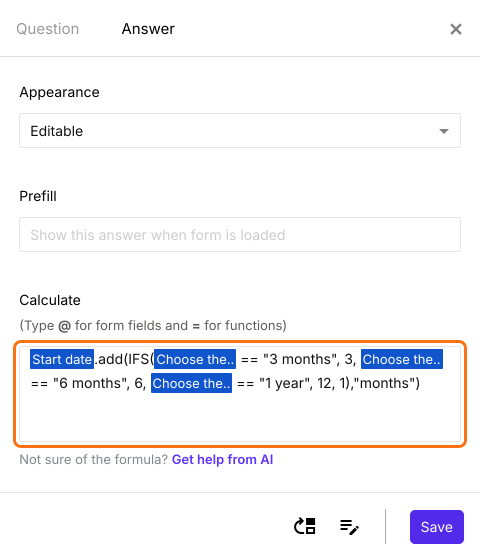
Si vous voulez utiliser des choix de réponse textuels comme 3 months, 6 months et 1 year pour la liste déroulante d'abonnement, vous devrez utiliser la fonction IFS pour attribuer une valeur numérique à chaque choix de réponse textuel. Par exemple :
Remarque : pour saisir start_date et subscription, tapez @ dans l'option Calculate et sélectionnez dans la liste la question de date de début et la question d'abonnement.
Vous pouvez utiliser les fonctions ADD et IFS pour calculer automatiquement la date de fin, comme ci-dessous.
Dès que l'utilisateur choisit la date de début et l'abonnement, le formulaire affiche la date de fin.
Résumé
Quand les gens choisissent une date de début et une durée, Google Forms ne peut pas leur montrer la date de fin et une formule dans Google Sheets ne la calcule qu'après l'envoi. Avec Formfacade, vous écrivez une formule ADD dans l'option Calculate d'un champ et le formulaire affiche la date de fin dès qu'ils ont fait leur choix. Créez votre formulaire et suivez les étapes ci-dessus. Si vous avez des questions, écrivez à l'assistance.