Come calcolare la data di fine in base alla data di inizio e alla durata scelta dall'utente?

"Impostare una domanda di tipo data con valore predefinito a 1 anno dalla data di invio"- Google Docs Editors Community

Quando le persone si iscrivono a un abbonamento o a una tessera associativa con Google Forms, vogliono sapere quando scade appena scelgono una data di inizio e una durata. Google Forms non ha un campo calcolato, quindi il modulo non può dirglielo. Puoi calcolarla dopo nel foglio Google Sheets collegato, ma a quel punto hanno già inviato, e ogni data di fine la mandi tu. Con Formfacade, una formula Calculate con la funzione ADD aggiunge la durata alla data di inizio, e la data di fine compare nel modulo nel momento in cui scelgono. Viene salvata con la risposta, così puoi ordinare i tuoi rinnovi per data di fine in Google Sheets.

Ecco tre modi per ottenere una data di fine da una data di inizio e una durata, e dove ognuno non basta.

Prendiamo l'esempio di un modulo di abbonamento. Gli utenti scelgono la data di inizio e la durata dell'abbonamento che preferiscono, e il modulo deve mostrare in automatico la data di fine in base a questa scelta. Useremo la funzione ADD per aggiungere in automatico i mesi della domanda sull'abbonamento alla data di inizio inserita dall'utente e calcolare la data di fine.

3 modi per ottenere la data di fine

1. Chiedere la data di fine in una seconda domanda di data

Aggiungi un'altra domanda Date e chiedi alle persone di inserire la data in cui finisce il loro abbonamento.
Dove non basta: ognuno conta i mesi in modo diverso, quindi devi controllare ogni risposta.

2. Calcolarla nel foglio Google Sheets collegato

Collega il modulo a un foglio Google Sheets e aggiungi una colonna accanto alle risposte con =EDATE(data di inizio, numero di mesi).
Dove non basta: la data di fine esiste solo dopo l'invio del modulo. Chi compila il modulo non la vede mai, e devi mandargliela tu.

3. Mostrare la data di fine nel modulo con Formfacade

  • Clicca su Crea il tuo modulo, dai un nome al modulo, clicca su Build form e clicca su Proceed.
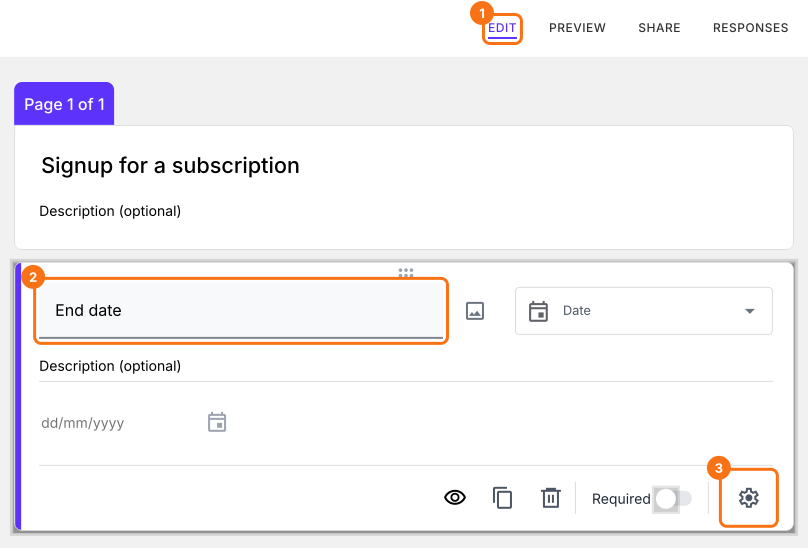
  • Clicca sulla scheda "Edit"
Le schede Edit, Preview, Share e Responses, con Edit evidenziato
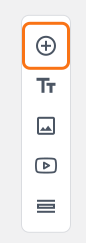
  • Clicca sull'icona + (Add field) nella barra degli strumenti a destra.
  • Scrivi "Start date" come domanda e seleziona Date nell'elenco dei tipi di domanda
  • Clicca di nuovo sull'icona +
  • Scrivi "Choose the number of months (subscription)" come domanda e seleziona Dropdown nell'elenco dei tipi di domanda
  • Scrivi 3 nella prima casella, poi clicca su Add option e scrivi 6. Clicca di nuovo su Add option e scrivi 12.
  • Clicca di nuovo sull'icona +
  • Scrivi "End date" come domanda e seleziona Date nell'elenco dei tipi di domanda
La barra degli strumenti a destra della scheda Edit, con l'icona + evidenziata
Clicca sulla domanda End date, poi sull'icona ⚙️.
Il modulo in Formfacade, con la scheda EDIT, la domanda End date e la sua icona a ingranaggio evidenziate
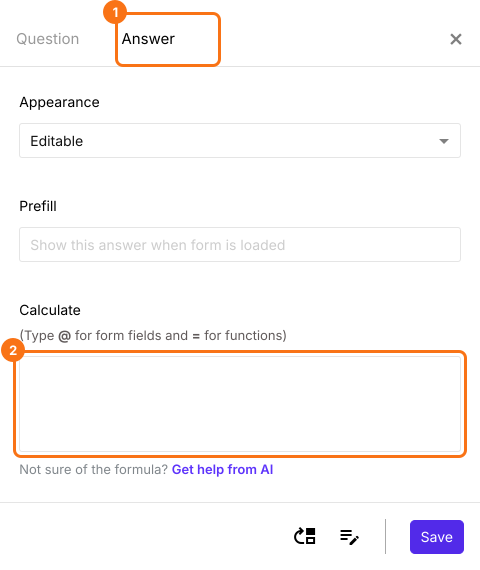
Seleziona la scheda "Answer" e scrivi la formula che aggiunge l'abbonamento scelto alla data di inizio.
Il pannello delle impostazioni del campo con la scheda Answer e la casella Calculate evidenziate

Opzioni di risposta numeriche nella domanda sull'abbonamento
L'abbonamento è una domanda a elenco a discesa con tre opzioni di risposta numeriche: 3, 6 e 12. Possiamo usarle direttamente per aggiungere i mesi alla data di inizio e calcolare la data di fine.
Puoi aggiungere mesi a una data indicando "months" come unità nella funzione ADD.
Sintassi:
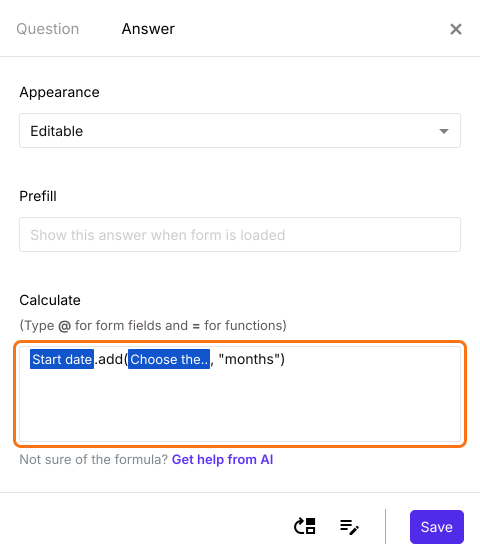
start_date.add(number_of_months, "months")
Nota: per inserire start_date e number_of_months, digita @ nell'opzione Calculate e seleziona dall'elenco le domande sulla data di inizio e sull'abbonamento.
Scrivi la formula nell'opzione Calculate della domanda sulla data di fine, come mostrato sotto. Clicca su Save.
La casella Calculate con il campo Start date, .add, il campo dell'abbonamento e "months"

Opzioni di risposta di testo nella domanda sull'abbonamento
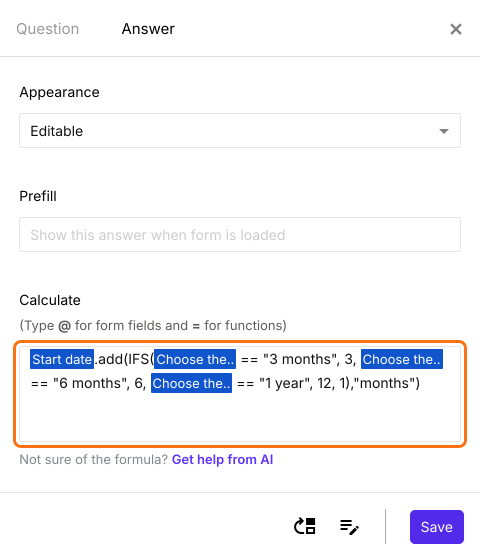
Se vuoi usare opzioni di risposta di testo come 3 months, 6 months e 1 year nella domanda a elenco a discesa sull'abbonamento, devi usare la funzione IFS per assegnare i valori numerici a ciascuna opzione di risposta di testo. Ad esempio:
start_date.add(IFS(subscription == "3 months", 3, subscription == "6 months", 6, subscription == "1 year", 12, 1),"months")
Nota: per inserire start_date e subscription, digita @ nell'opzione Calculate e seleziona dall'elenco le domande sulla data di inizio e sull'abbonamento.
Puoi usare le funzioni ADD e IFS per calcolare in automatico la data di fine, come mostrato sotto.
La casella Calculate con il campo Start date, .add e una formula IFS che trasforma 3 months, 6 months e 1 year in 3, 6 e 12
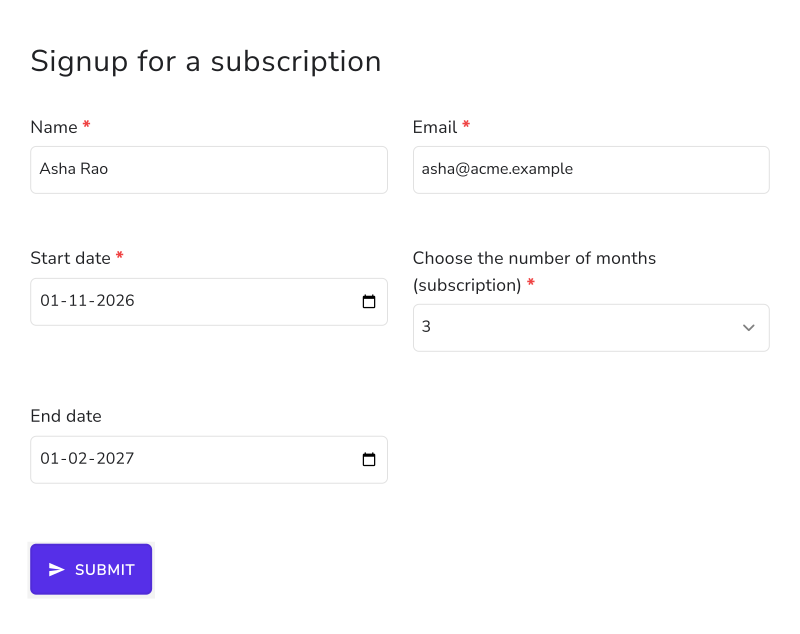
Appena l'utente sceglie la data di inizio e l'abbonamento, il modulo mostra la data di fine.
Il modulo Signup for a subscription con data di inizio 1 novembre 2026, durata di 3 months e data di fine 1 febbraio 2027

Riepilogo

Quando le persone scelgono una data di inizio e una durata, Google Forms non può mostrare loro la data di fine, e una formula in Google Sheets la calcola solo dopo l'invio. Con Formfacade scrivi una formula ADD nell'opzione Calculate di un campo, e il modulo mostra la data di fine appena fanno la loro scelta. Crea il tuo modulo e segui i passaggi sopra. Se hai domande, scrivi all'assistenza.

Ultimo aggiornamento: