如何根據使用者選擇的開始日期和期間計算結束日期?
"設定預設為提交日期 1 年後的日期問題"- Google Docs Editors Community
在 Google Forms 報名會員或訂閱時,大家一選好開始日期和期間,就想知道什麼時候到期。Google Forms 沒有計算欄位,所以表單無法告訴他們。您可以事後在連結的 Google Sheet 中計算,但那時他們已經提交了,您還得自己把每個結束日期寄給他們。使用 Formfacade,使用 ADD 函式的 Calculate 公式會把期間加到開始日期上,他們一選好,結束日期就出現在表單中。結束日期會和回應一起儲存,所以您可以在 Google Sheets 中依結束日期排序續約。
以下是從開始日期和期間得出結束日期的 3 種方法,以及各自的不足之處。
以訂閱表單為例。使用者選擇開始日期和想要的訂閱期間,表單就應根據這些選擇自動顯示結束日期。我們會使用 ADD 函式,把訂閱問題中的月數加到使用者輸入的開始日期上,計算出結束日期。
得出結束日期的 3 種方法
1. 用第二個日期問題詢問結束日期
再新增一個 Date 問題,請對方輸入訂閱結束的日期。
不足之處:每個人算月份的方式不同,所以您必須檢查每一筆回答。
2. 在連結的 Google Sheet 中計算
把表單連結到 Google Sheet,並在回應旁邊新增一欄 =EDATE(start date, number of months)。
不足之處:結束日期要等表單提交後才會出現。填寫表單的人永遠看不到,您還得把它寄給對方。
3. 用 Formfacade 在表單中顯示結束日期
- 點選建立您的表單,為表單命名,點選 Build form,再點選 Proceed。
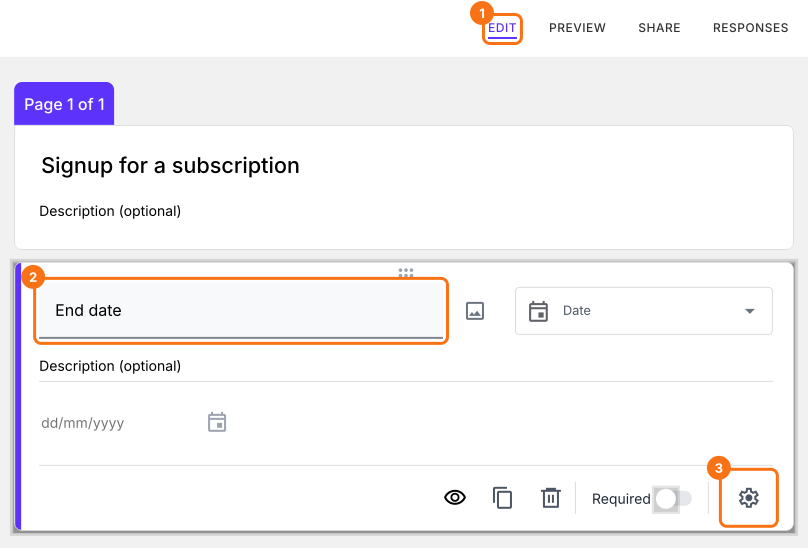
- 點選「Edit」分頁

- 點選右側工具列中的 + 圖示 (Add field)。
- 輸入「Start date」作為問題,並在問題類型清單中選取 Date
- 再次點選 + 圖示
- 輸入「Choose the number of months (subscription)」作為問題,並在問題類型清單中選取 Dropdown
- 在第一個方塊中輸入 3,然後點選 Add option 並輸入 6。再點選一次 Add option 並輸入 12。
- 再次點選 + 圖示
- 輸入「End date」作為問題,並在問題類型清單中選取 Date
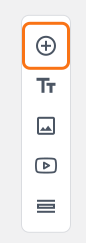
點選 End date 問題,再點選 ⚙️ 圖示。
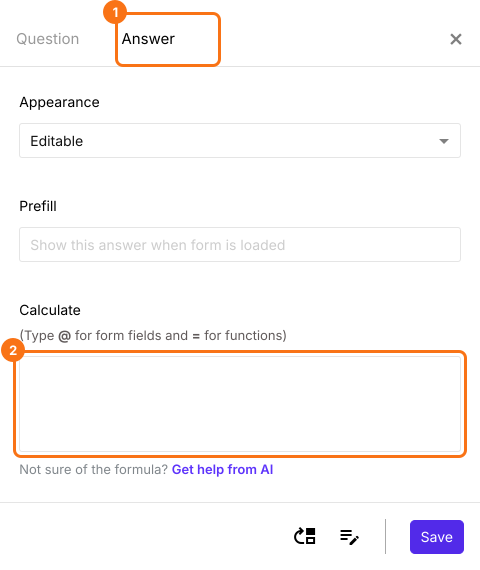
選取「Answer」分頁,寫入把所選訂閱期間加到開始日期的公式。
訂閱問題的答案選項為數字時
訂閱問題是一個下拉式選單問題,有 3 個數字答案選項:3、6 和 12。我們可以直接用它把月數加到開始日期上,計算出結束日期。
在 ADD 函數中指定 "months" 作為單位,即可在日期上加上月數。
語法:
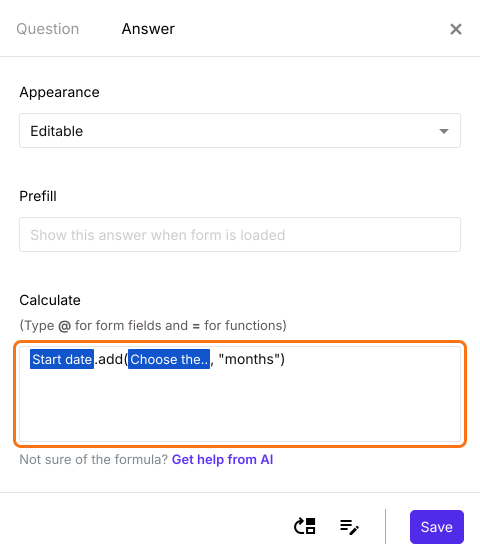
start_date.add(number_of_months, "months")
注意:若要輸入 start_date 和 number_of_months,請在 Calculate 選項中輸入 @,然後從清單中選取開始日期問題和訂閱問題。
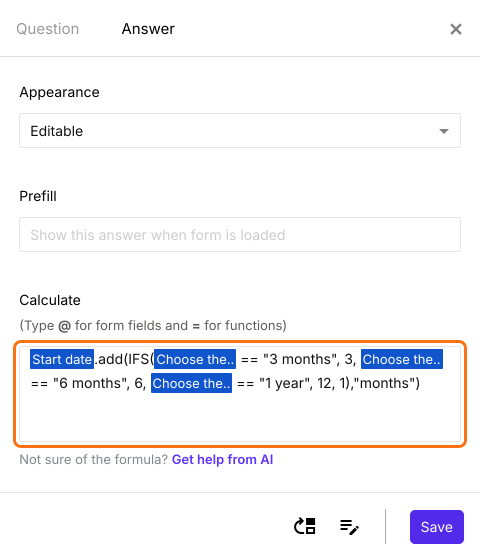
如下所示,在結束日期問題的 Calculate 選項中寫入公式。點選 Save。
訂閱問題的答案選項為文字時
如果您想在訂閱下拉式選單問題中使用 3 months、6 months 和 1 year 這類文字答案選項,就必須使用 IFS 函式為每個文字選項指定數值。例如:
start_date.add(IFS(subscription == "3 months", 3, subscription == "6 months", 6, subscription == "1 year", 12, 1),"months")
注意:若要輸入 start_date 和 subscription,請在 Calculate 選項中輸入 @,然後從清單中選取開始日期問題和訂閱問題。
您可以如下所示,使用 ADD 和 IFS 函式自動計算結束日期。
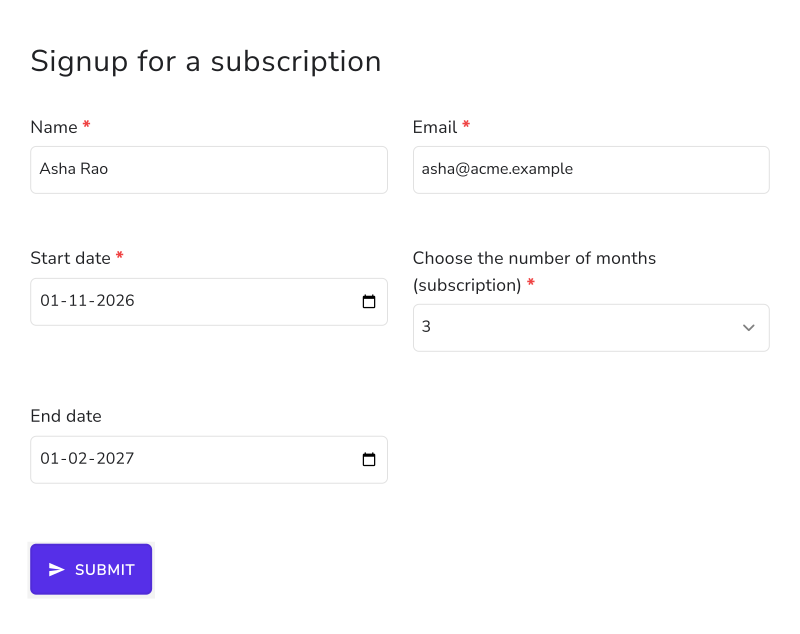
使用者一選好開始日期和訂閱期間,表單就會顯示結束日期。
摘要
最後更新: