利用者が選んだ開始日と期間から終了日を計算するには?
"送信日から 1 年後をデフォルトにする日付の質問を設定したい"- Google Docs Editors Community
Google Forms で会員登録や定期購入を申し込む人は、開始日と期間を選んだらすぐに、いつ終わるのかを知りたいものです。Google Forms には計算フィールドがないので、フォームでは教えられません。後でリンクした Google Sheet で計算することもできますが、その時点で相手はもう送信済みで、終了日は一件ずつあなたが送ることになります。Formfacade なら、ADD 関数を使った Calculate の数式が開始日に期間を足し、相手が選んだ瞬間にフォームに終了日が表示されます。終了日は回答と一緒に保存されるので、Google Sheets で更新を終了日順に並べ替えられます。
開始日と期間から終了日を出す3つの方法と、それぞれの足りない点を紹介します。
申込フォームを例に考えてみましょう。ユーザーが開始日と希望する契約期間を選ぶと、その選択に基づいてフォームに終了日が自動で表示されるようにします。ADD 関数を使って、契約期間の質問の月数をユーザーが入力した開始日に足し、終了日を計算します。
終了日を出す3つの方法
1. 2つ目の日付の質問で終了日を尋ねる
Date の質問をもう1つ追加し、契約が終わる日付を入力してもらいます。
足りない点:人によって月の数え方が違うので、すべての回答を確認しなければなりません。
2. リンクした Google Sheet で計算する
フォームを Google Sheet にリンクし、回答の隣に =EDATE(start date, number of months) の列を追加します。
足りない点:終了日はフォームが送信された後にしか存在しません。フォームに記入する人には見えないので、あなたが送る必要があります。
3. Formfacade でフォームに終了日を表示する
- フォームを作成をクリックし、フォームに名前を付けて Build form をクリックし、Proceed をクリックします。
- 「Edit」タブをクリックします

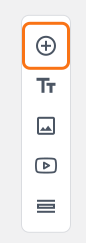
- 右側のツールバーにある + アイコン (Add field) をクリックします。
- 質問に「Start date」と入力し、質問タイプのリストで Date を選択します
- もう一度 + アイコンをクリックします
- 質問に「Choose the number of months (subscription)」と入力し、質問タイプのリストで Dropdown を選択します
- 最初のボックスに 3 と入力し、Add option をクリックして 6 と入力します。もう一度 Add option をクリックして 12 と入力します。
- もう一度 + アイコンをクリックします
- 質問に「End date」と入力し、質問タイプのリストで Date を選択します
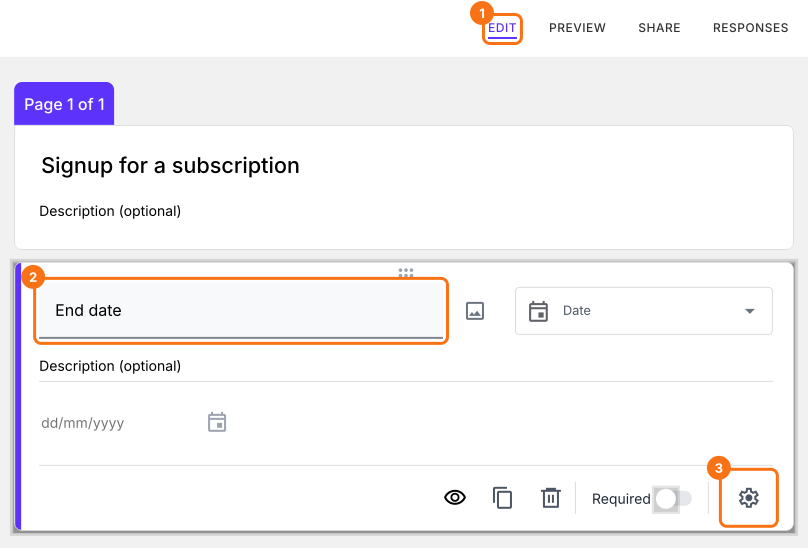
End date の質問をクリックし、⚙️ アイコンをクリックします。
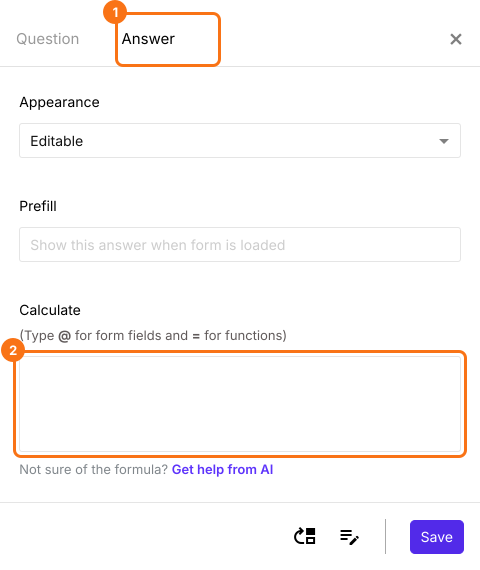
「Answer」タブを選び、選ばれた契約期間を開始日に足す数式を書きます。
契約期間の質問の選択肢が数値の場合
契約期間の質問は、3、6、12 という3つの数値の選択肢を持つプルダウンの質問です。この値をそのまま使って開始日に月数を足し、終了日を計算できます。
ADD 関数で単位に "months" を指定すると、日付に月数を加えられます。
構文:
start_date.add(number_of_months, "months")
注:start_date と number_of_months を入力するには、Calculate オプションで @ を入力し、リストから開始日の質問と契約期間の質問を選びます。
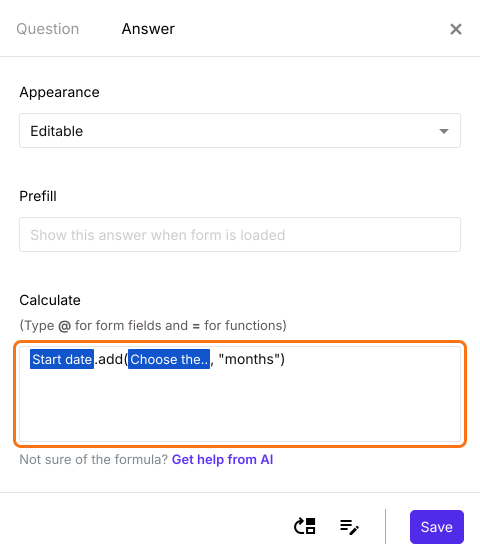
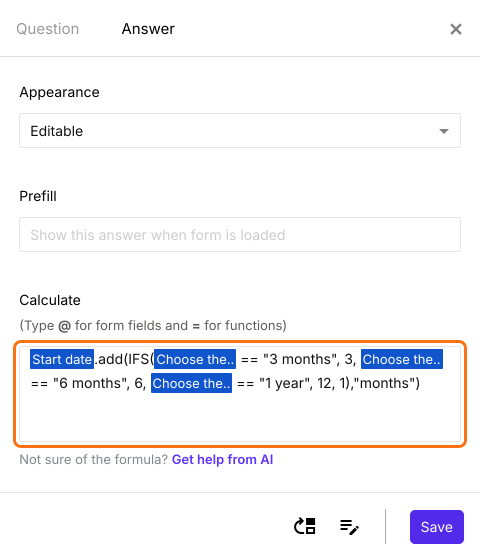
下のように、End date の質問の Calculate オプションに数式を書きます。Save をクリックします。
契約期間の質問の選択肢がテキストの場合
契約期間のプルダウンの質問で、3 months、6 months、1 year のようなテキストの選択肢を使いたい場合は、IFS 関数を使ってテキストの選択肢ごとに数値を割り当てる必要があります。例:
start_date.add(IFS(subscription == "3 months", 3, subscription == "6 months", 6, subscription == "1 year", 12, 1),"months")
注:start_date と subscription を入力するには、Calculate オプションで @ を入力し、リストから開始日の質問と契約期間の質問を選びます。
下のように、ADD 関数と IFS 関数を使って終了日を自動で計算できます。
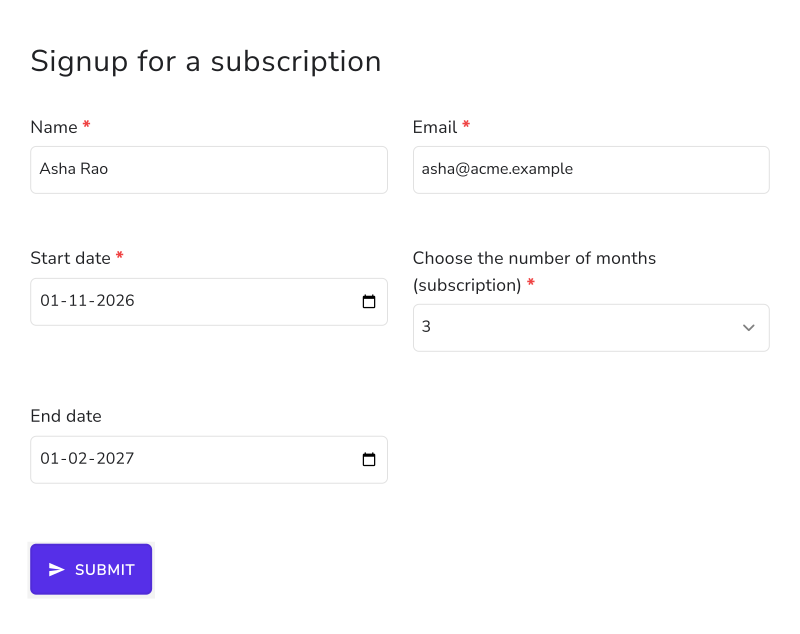
ユーザーが開始日と契約期間を選ぶとすぐに、フォームに終了日が表示されます。
まとめ
開始日と期間を選んでも、Google Forms では終了日を表示できず、Google Sheets の数式で計算できるのは送信された後です。Formfacade なら、フィールドの Calculate オプションに ADD の数式を書くだけで、選んだ時点でフォームに終了日が表示されます。フォームを作成して、上の手順を完了してください。ご不明な点があれば、サポートまでご連絡ください。
最終更新: