Como calcular a data final com base na data inicial e na duração escolhida pelo usuário?
"Definir uma pergunta de data com padrão de 1 ano a partir da data de envio"- Google Docs Editors Community
Quando as pessoas se inscrevem em uma associação ou assinatura no Google Forms, querem saber quando ela termina assim que escolhem uma data de início e um prazo. O Google Forms não tem campo calculado, então o formulário não consegue dizer isso a elas. Você pode calcular depois na planilha do Google Sheets vinculada, mas aí elas já enviaram, e você mesmo envia cada data final. Com o Formfacade, uma fórmula Calculate com a função ADD soma o prazo à data de início, e a data final aparece no formulário no momento em que elas escolhem. Ela é salva com a resposta, então você pode ordenar suas renovações por data final no Google Sheets.
Abaixo estão três formas de obter uma data final a partir de uma data de início e de um prazo, e onde cada uma deixa a desejar.
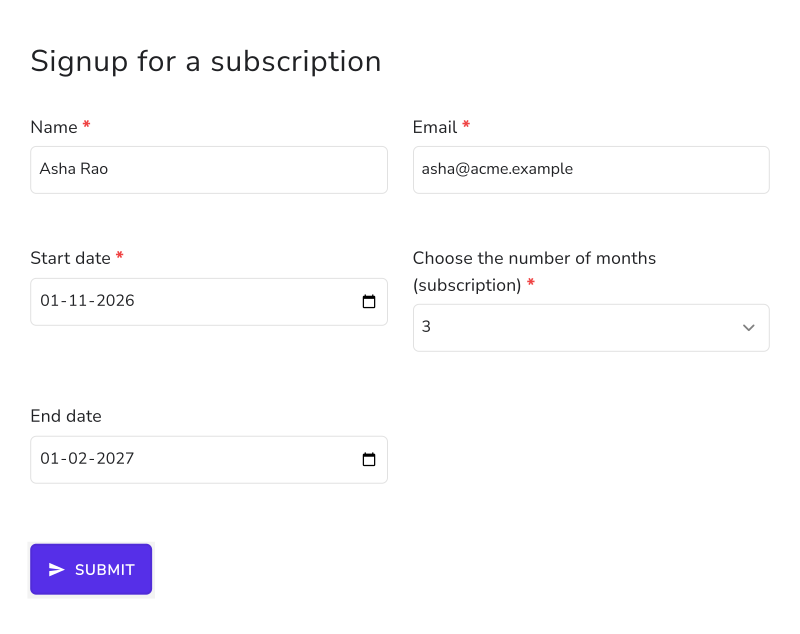
Vamos pegar o exemplo de um formulário de assinatura. Os usuários escolhem a data de início e o prazo de assinatura preferido, e o formulário deve mostrar automaticamente a data final com base nessa escolha. Vamos usar a função ADD para somar automaticamente os meses da pergunta de assinatura à data de início informada pelo usuário e calcular a data final.
3 formas de obter a data final
1. Pedir a data final em uma segunda pergunta de data
Adicione outra pergunta Date e peça às pessoas que informem a data em que a assinatura termina.
Onde deixa a desejar: cada pessoa conta os meses de um jeito, então você precisa conferir todas as respostas.
2. Calcular na planilha do Google Sheets vinculada
Vincule o formulário a uma planilha do Google Sheets e adicione uma coluna ao lado das respostas com =EDATE(data de início, número de meses).
Onde deixa a desejar: a data final só existe depois que o formulário é enviado. Quem preenche o formulário nunca a vê, e você precisa enviá-la para a pessoa.
3. Mostrar a data final no formulário com o Formfacade
Clique em Criar seu formulário, dê um nome ao formulário, clique em Build form e clique em Proceed.
Clique na aba "Edit"
Clique no ícone + (Add field) na barra de ferramentas à direita.
Digite "Start date" como pergunta e selecione Date na lista de tipos de pergunta
Clique no ícone + novamente
Digite "Choose the number of months (subscription)" como pergunta e selecione Dropdown na lista de tipos de pergunta
Digite 3 na primeira caixa, depois clique em Add option e digite 6. Clique em Add option novamente e digite 12.
Clique no ícone + novamente
Digite "End date" como pergunta e selecione Date na lista de tipos de pergunta
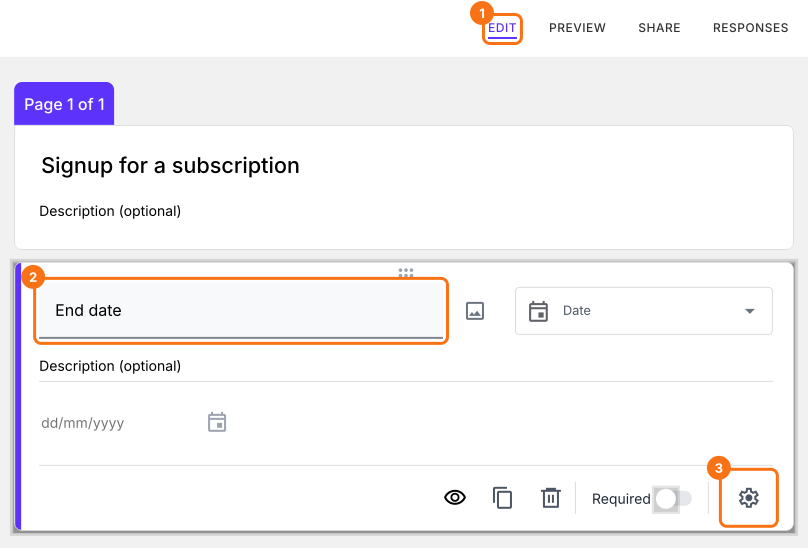
Clique na pergunta End date e depois no ícone ⚙️.
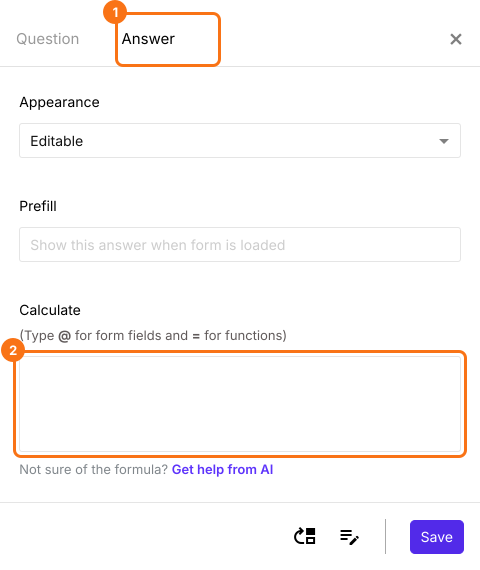
Selecione a aba "Answer" e escreva a fórmula que soma a assinatura escolhida à data de início.
Opções de resposta numéricas na pergunta de assinatura
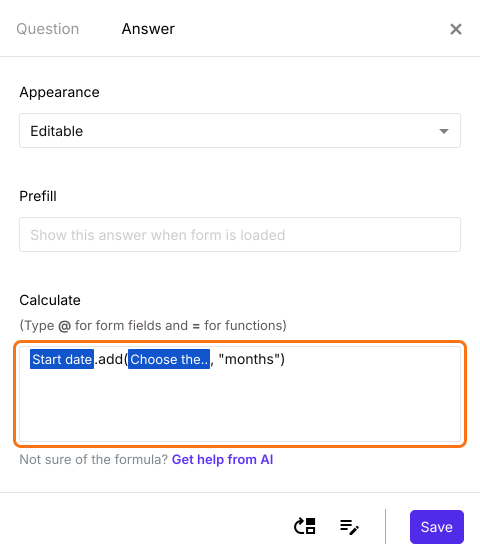
A assinatura é uma pergunta de lista suspensa com três opções de resposta numéricas: 3, 6 e 12. Podemos usá-las diretamente para somar os meses à data de início e calcular a data final.
Você pode somar meses a uma data indicando "months" como unidade na função ADD.
Sintaxe:
start_date.add(number_of_months, "months")
Observação: para inserir start_date e number_of_months, digite @ na opção Calculate e selecione as perguntas de data de início e de assinatura na lista.
Escreva a fórmula na opção Calculate da pergunta de data final, como mostrado abaixo. Clique em Save.
Opções de resposta em texto na pergunta de assinatura
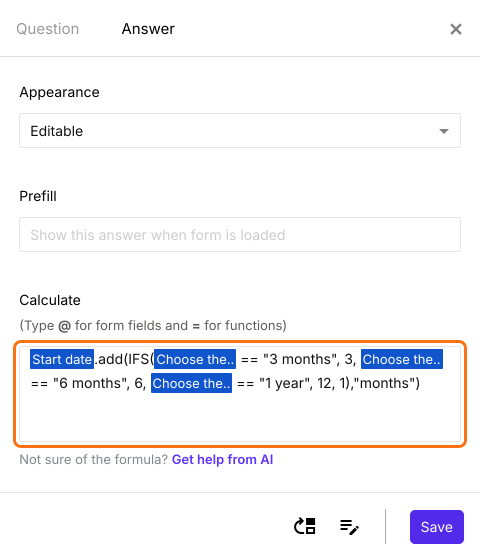
Se você quiser usar opções de resposta em texto, como 3 months, 6 months e 1 year, na pergunta de lista suspensa de assinatura, vai precisar usar a função IFS para atribuir os valores numéricos a cada uma das opções de resposta em texto. Por exemplo:
Observação: para inserir start_date e subscription, digite @ na opção Calculate e selecione as perguntas de data de início e de assinatura na lista.
Você pode usar as funções ADD e IFS para calcular automaticamente a data final, como mostrado abaixo.
Assim que o usuário escolhe a data de início e a assinatura, o formulário mostra a data final.
Resumo
Quando as pessoas escolhem uma data de início e um prazo, o Google Forms não consegue mostrar a data final, e uma fórmula no Google Sheets só calcula isso depois que elas enviam. Com o Formfacade, você escreve uma fórmula ADD na opção Calculate de um campo, e o formulário mostra a data final assim que elas fazem a escolha. Crie seu formulário e siga os passos acima. Se tiver alguma dúvida, escreva para o suporte.