¿Cómo enviar Google Forms con respuestas prellenadas?
"tedioso para mí acordarme de enviarlo a cada cliente"- Google Docs Editors Community
Enviar un formulario a cada cliente antes de una cita o después de un pedido se vuelve tedioso y 24 personas en el foro de Google han preguntado por eso. Cada correo también necesita una línea para esa persona. Google Forms no puede enviar por correo un enlace prellenado, así que lo copias en un correo y escribes el mensaje tú mismo cada vez. Con Formfacade, el correo se escribe a partir de tu plantilla y lo editas para este cliente antes de enviarlo. Recibe tu mensaje con su propio enlace y el formulario se abre con sus respuestas ya completadas.
Empecemos. Crea tu formulario y sigue los pasos de abajo.
¿Cómo crear un enlace prellenado?
- En la página que se abre, ponle nombre a tu formulario, haz clic en Create form y luego en Proceed.
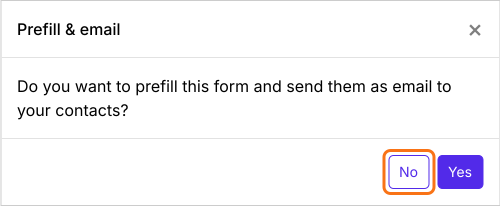
- En el cuadro de diálogo Prefill & email que pregunta "Do you want to prefill this form and send them as email to your contacts?", haz clic en No.
- Haz clic en la pestaña Share

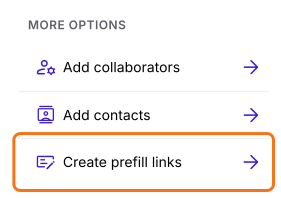
- En More options, haz clic en Create prefill links
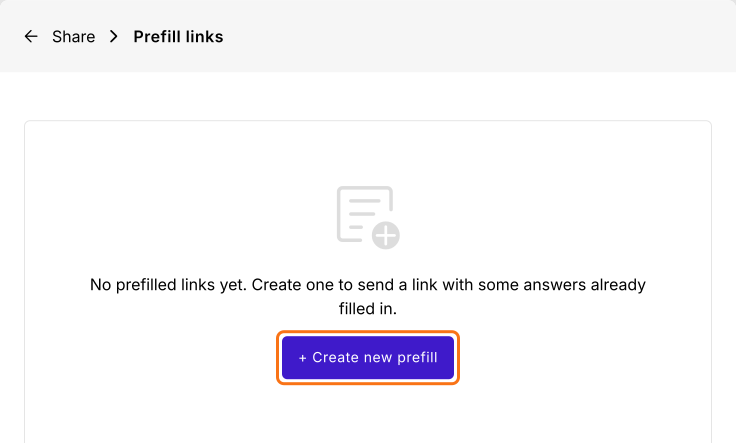
- Haz clic en + Create new prefill
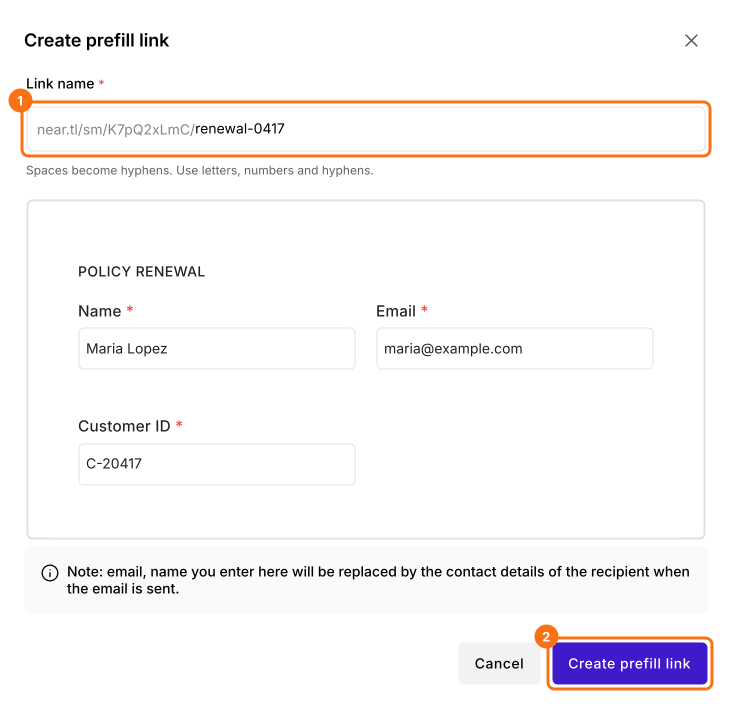
- Escribe un nombre único para el enlace
- Completa las respuestas que quieres rellenar previamente
- Haz clic en Create prefill link
¿Cómo editar el mensaje para este cliente?
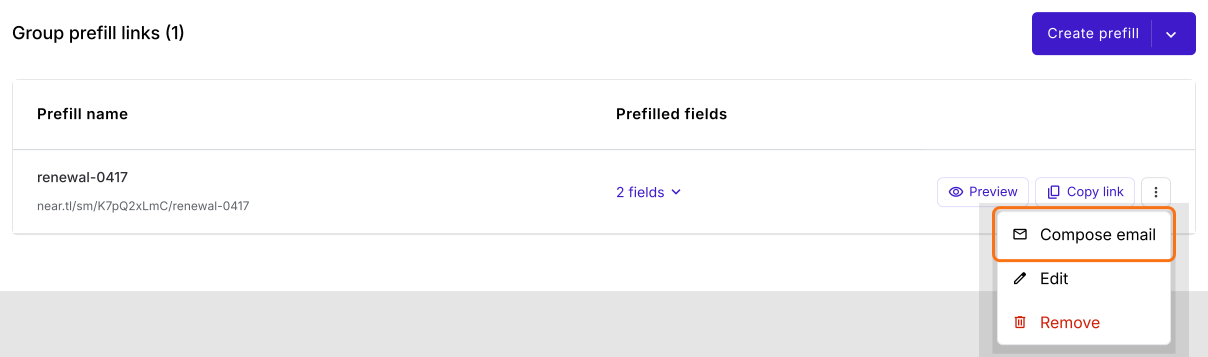
- Haz clic en el ícono ⋮ More junto al enlace prellenado
- Haz clic en Compose email
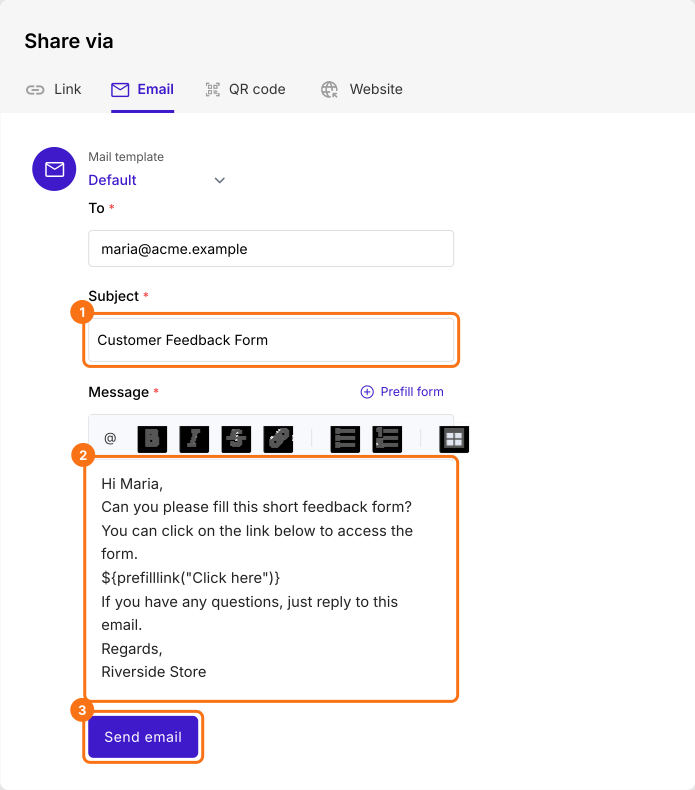
- Revisa el correo de tu cliente en To
- El asunto y el mensaje vienen de tu plantilla. Edítalos para este cliente
- Haz clic en Send email
Tu cliente recibe tu mensaje con su propio enlace. Cuando lo abre, el formulario tiene sus respuestas ya completadas. El nombre y el correo que escribiste en el enlace se reemplazan por los datos de contacto de tu cliente.
Puedes usar esto junto con un HIPAA form para no mostrar información personal (PII) en texto plano en el correo o en los enlaces prellenados
Resumen
Google Forms no puede enviar por correo un enlace prellenado, así que un mensaje personal para cada cliente significa escribir cada correo tú mismo. Con Formfacade, el asunto y el mensaje vienen de tu plantilla y los editas para este cliente antes de enviar el enlace. Crea tu formulario y completa los pasos de arriba. Si tienes preguntas, escribe a soporte.
Última actualización: